
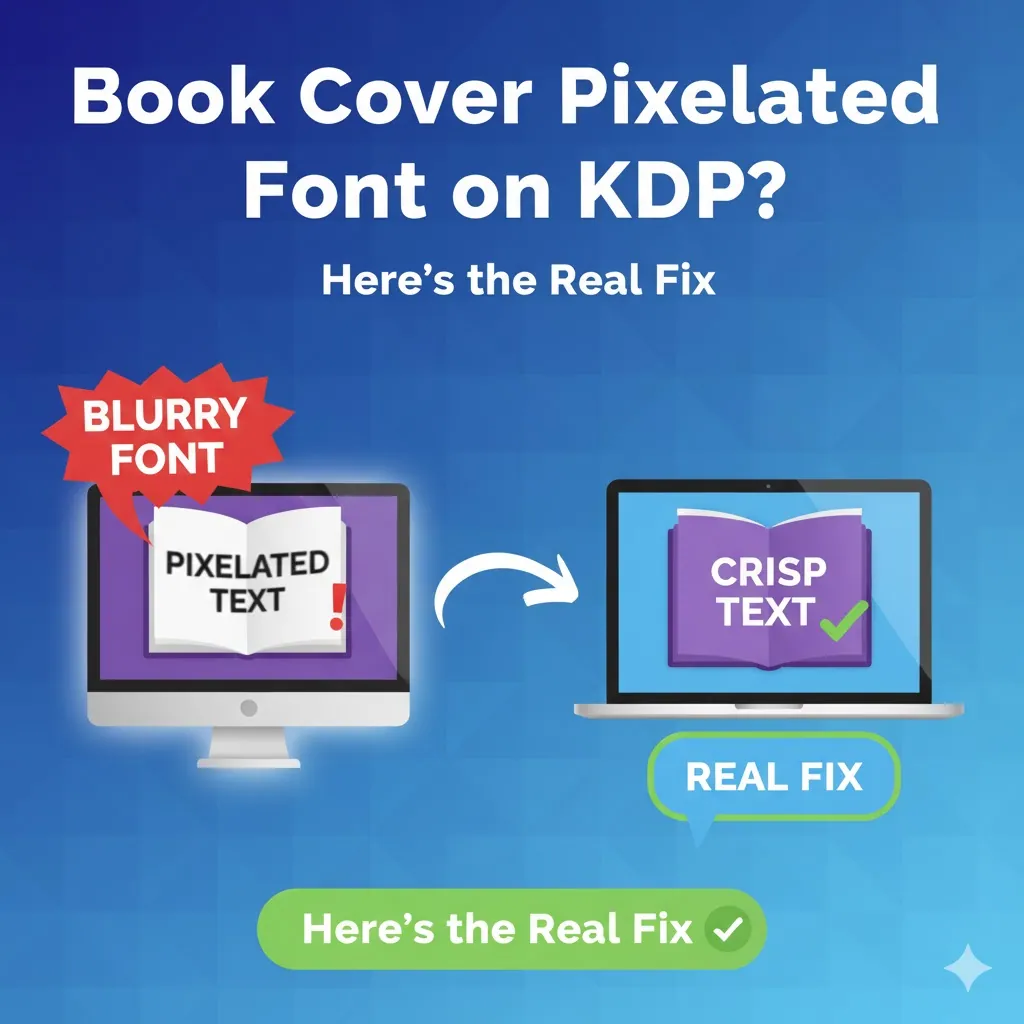
Boekomslag Pixelvormig lettertype op KDP? Hier is de echte oplossing
Overzicht: Niets is erger dan bij het zien van uw KDP-proefexemplaar en ontdekken dat alle tekst wazig of onregelmatig is of op een mozaïek lijkt. Als u worstelt met een probleem met het pixelated font kdp-boekomslag, ligt dit vrijwel zeker niet aan uw lettertype-keuze, maar aan uw bestandsinstellingen. Dit artikel gaat in op de twee belangrijkste boosdoeners, DPI en lettertyperasterisatie, en toont u de "foutbestendige" oplossing.
Het is een van de meest frustrerende ervaringen voor een auteur die in eigen beheer publiceert. U ontvangt uw KDP-proefexemplaar, maar ontdekt dat de prachtig ontworpen tekst op uw omslag wazig of gekarteld is of eruitziet als een mozaïek van lage kwaliteit.
Je ontwerp zag er helder en professioneel uit op je monitor, dus waarom "brak" het bij het uploaden?
Dit is de klassieke book cover pixelated font kdp uitgave. Het komt voort uit een fundamenteel misverstand tussen schermweergave en commercieel printen, twee totaal verschillende technologieën. De print-on-demand (POD)-machines van KDP zijn veel veeleisender dan uw monitor.
Heeft u haast? Genereer een 300 DPI, printklare PDF/X-1a-omslag, zodat uw lettertypen haarscherp blijven in druk.
Open de gratis KDP Cover Creator
1. De hoofdoorzaak: de oorlog tussen 300 DPI en 72 DPI
De belangrijkste reden waarom uw lettertype er korrelig uitziet, is DPI (Dots Per Inch), wat een maatstaf voor de resolutie is.
- Schermresolutie (72 of 96 DPI): Elke afbeelding die u op een computer of telefoon ziet, is geoptimaliseerd voor een scherm, doorgaans op 72 DPI. Dit ziet er geweldig uit op een verlicht scherm, houdt de bestandsgrootte klein en laadt snel.
- Afdrukresolutie (300 DPI): De officiële afdrukspecificatie van KDP vereist dat alle omslagbestanden 300 DPI moeten zijn.
Wanneer KDP uw 72 DPI-bestand ontvangt, probeert het dit bestand met lage resolutie met geweld uit te rekken zodat het voldoet aan de 300 DPI-standaard. Dit is hetzelfde als het opblazen van een kleine pasfoto tot het formaat van een filmposter. Het systeem moet de ontbrekende pixels 'uitvinden', en het resultaat is de wazigheid, gekartelde randen en 'mozaïeken' die je ziet.
Belangrijke controle: Was uw ontwerpbestand vanaf het begin ingesteld op 300 DPI? Als dit niet het geval is, is dit de kern van uw probleem.
2. De dodelijke valstrik: lettertyperasterisatie en het verkeerde bestandsformaat
De tweede oorzaak is meer verborgen en heeft te maken met de manier waarop uw lettertypen worden "gelezen".
- Vector: In professioneel ontwerp zijn tekst "vectorgegevens". Het wordt gedefinieerd door wiskundige paden en formules, niet door pixels. Hierdoor is hij traploos te schalen en blijft hij perfect scherp.
- Raster: Wanneer u uw ontwerp exporteert als JPEG of PNG, wordt dit "rasterisatie" genoemd. Uw vectortekst wordt "afgevlakt" en omgezet in een vast raster van pixels, net als de achtergrondafbeelding.
Waarom JPEG/PNG de valkuil is:
Wanneer je een JPEG uploadt, ziet het systeem van KDP alleen een raster van pixels; het kan het lettertype niet meer "lezen". Erger nog, JPEG is een lossy compressie formaat. Om de bestandsgrootte te beperken, worden gegevens weggegooid, waardoor onscherpte en "compressie-artefacten" ontstaan – dodelijk voor scherpe tekst.
Het juiste formaat: PDF/X-1a Het officiële aanbevolen formaat van KDP is PDF (met name de PDF/X-1a-standaard). Een correct geëxporteerde PDF insluit uw lettertypen als vectorgegevens. Wanneer de KDP-pers dit bestand leest, leest het de wiskundige paden en drukt deze af met de maximale resolutie. Het resultaat zijn perfect scherpe, laserscherpe randen.
3. Veelvoorkomende valkuilen bij tools (Canva / Photoshop)
Veel auteurs gebruiken Canva of Photoshop, maar maken een cruciale fout in de laatste stap.
- In Canva: Je hebt waarschijnlijk 'Downloaden als PNG' of 'JPG' gekozen. Hierdoor worden uw lettertypen onmiddellijk gerasterd, waardoor alle bovenstaande problemen worden veroorzaakt.
- In Photoshop: Mogelijk hebt u "Opgeslagen als JPEG" of een PDF geëxporteerd zonder de juiste instellingen (zoals vergeten "Lettertypen insluiten" of de verkeerde PDF-standaard kiezen).
U moet ervoor zorgen dat uw tool een PDF-bestand van 300 DPI kan exporteren dat voldoet aan de strenge normen van KDP en uw lettertypen als vectoren kan insluiten.
4. De "foutbestendige" oplossing: Bookcoverslab.com
We weten dat voor de meeste auteurs termen als DPI, rasterisatie, CMYK en PDF/X-1a klinken als een vreemde taal. Je wilt boeken schrijven, geen prepresstechnicus worden.
Dit is precies waarom Bookcoverslab.com bestaat. Onze tools en diensten zijn ontworpen als de "foutbestendige, voor KDP ontworpen" oplossing.
Hoe elimineren we het book cover pixelated font kdp probleem bij de bron?
- Native 300 DPI-omgeving: Al onze sjablonen en ontwerptools werken standaard in een 300 DPI-omgeving met hoge resolutie. U hoeft zich geen zorgen te maken over de installatie; duidelijkheid is de norm.
- Professionele PDF-export: U hoeft niet door complexe exportinstellingen te navigeren. Wanneer uw ontwerp klaar is, genereert Bookcoverslab.com automatisch een 100% KDP-compatibel PDF/X-1a-bestand.
- Automatische vectorinsluiting: Ons systeem sluit automatisch alle lettertypen in als vectorgegevens in die PDF. Dit garandeert dat de KDP-pers uw tekst perfect leest, met haarscherpe randen.
Met Bookcoverslab.com krijg je geen JPEG die misschien doorkomt. U krijgt een definitief, professioneel bestand dat gegarandeerd met maximale helderheid kan worden afgedrukt.
Laat wazige tekst je harde werk niet verpesten
Je omslag is de eerste indruk van een lezer van je werk. Een omslag met korrelige, onscherpe lettertypen schreeuwt 'amateur' en 'lage kwaliteit' naar een potentiële lezer, hoe briljant je boek ook is.
Misluk niet bij de laatste stap. Stop met vechten met generieke tools die zijn gebouwd voor sociale media (72 DPI), niet voor professioneel printen (300 DPI).
Klaar om omslagtekst te krijgen die net zo scherp is in print als op het scherm?
Mijn gepixeleerde omslagtekst corrigeren
Auteur

Categorieën
Meer berichten

9 Best KDP Niches for 2026 (Print-Ready Coloring Books)
Rank the best KDP niches for 2026 by print-ready coloring books: 300 DPI interiors, blank backs, and a cover wrap, with Circana, Census, and KDP specs.
Do Coloring Books Need Blank Backs? When to Add Them for KDP
Learn when coloring books need blank backs for KDP. See why single-sided layouts help marker users, how blank backs affect page count, and when they are worth adding before export.
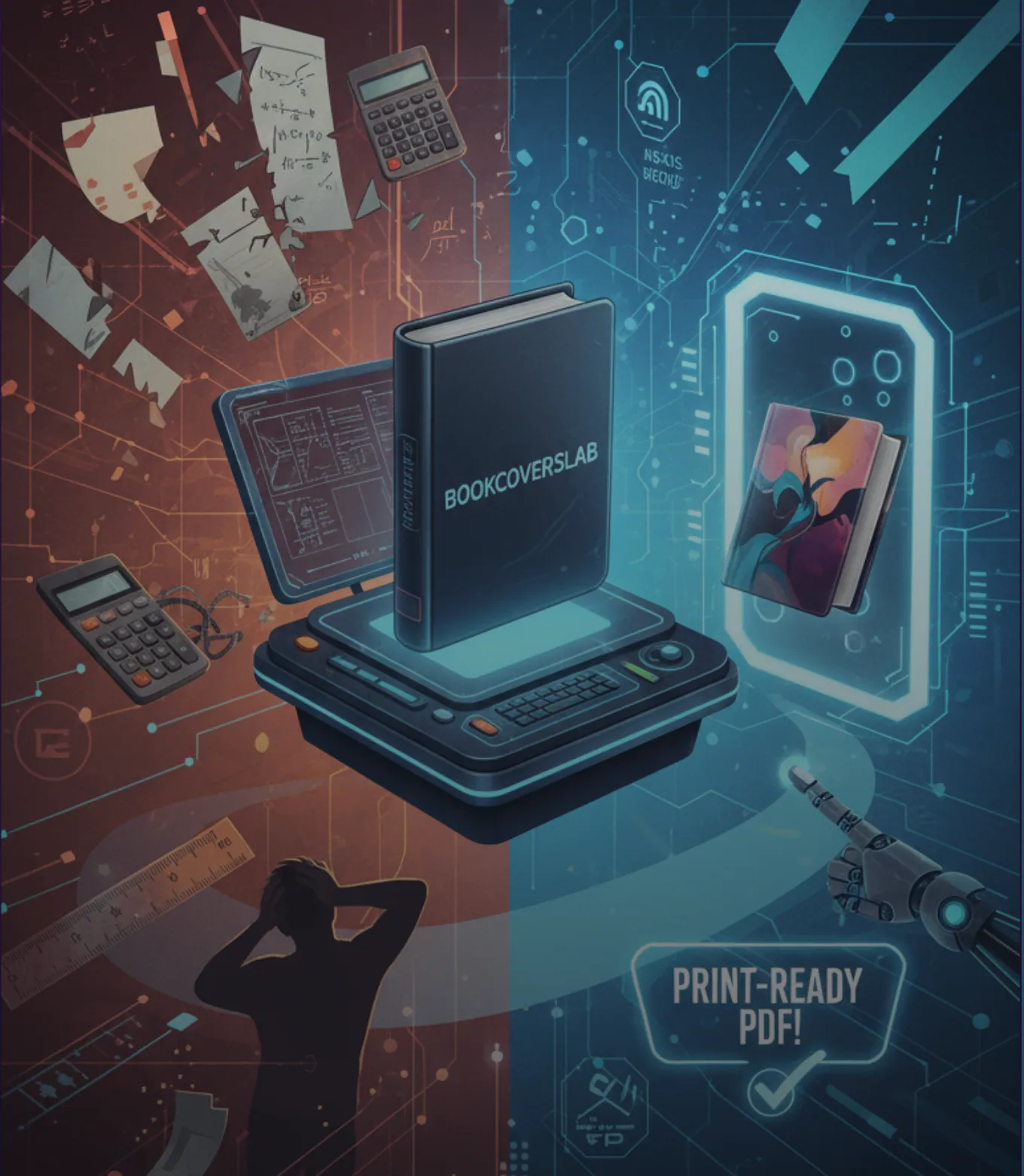
Beste alternatief voor KDP Cover Creator voor printklare omslagen
Stop met worstelen met wervelkolomberekeningen en afloopinstellingen. Ontdek hoe u BookCoversLab kunt gebruiken om in slechts 6 stappen KDP-compatibele 300 DPI-omslagen te genereren.
Nieuwsbrief
Word onderdeel van de community
Abonneer je op onze nieuwsbrief voor het laatste nieuws en updates