
Een IngramSpark-covertemplate gebruiken zonder de omslag te vervormen
Als je een IngramSpark-covertemplate wilt gebruiken, is de eerste regel eenvoudig:
bouw het canvas niet zelf opnieuw.
Daar beginnen veel workflows voor hardcovers en volledige omslagen af te wijken. Iemand downloadt de officiële template, maakt in een andere editor iets dat “ongeveer klopt” en blijft tekst en beelden verschuiven totdat de omslag niet meer bij het echte bestand past.
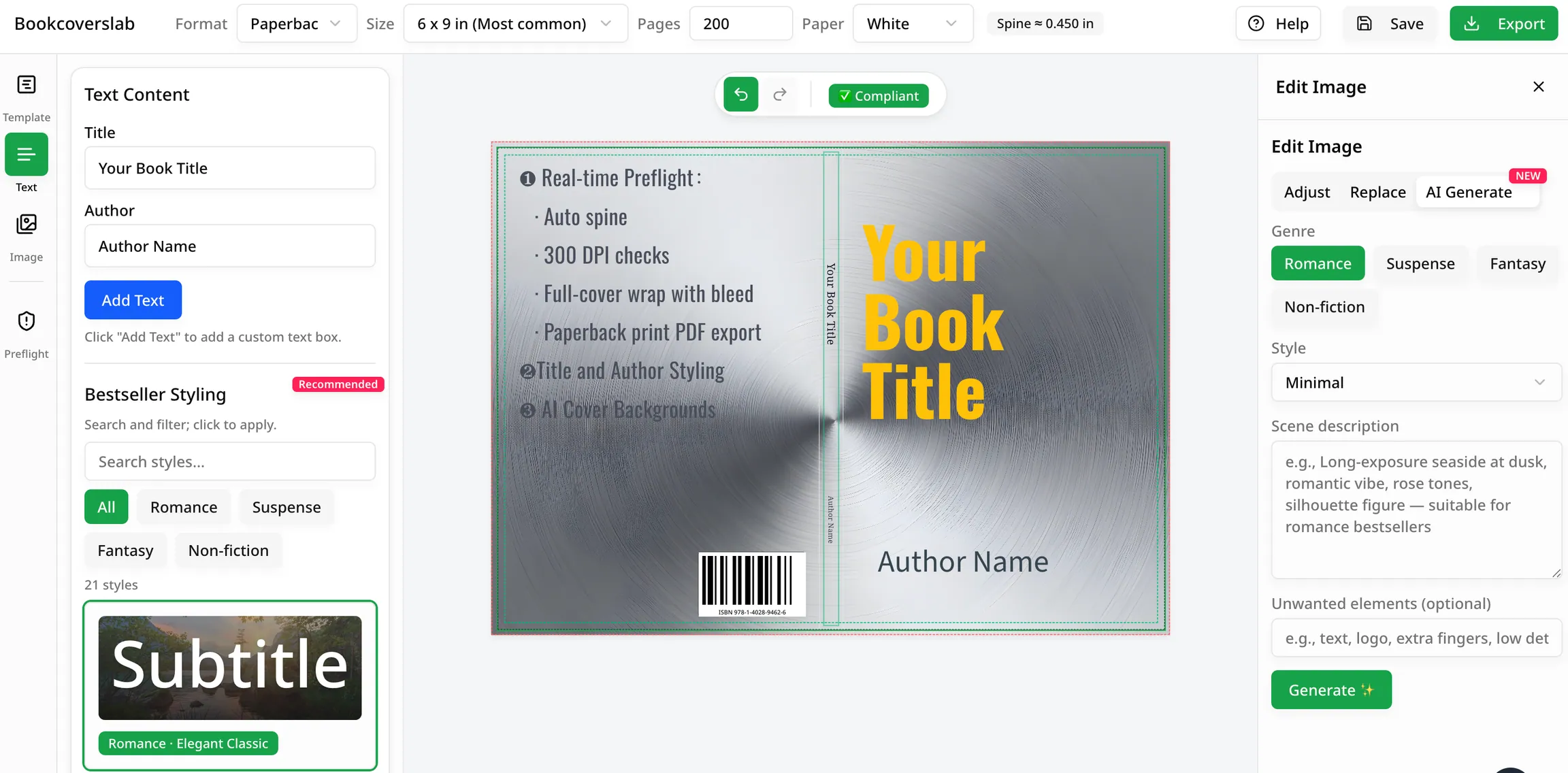
De veiligste workflow gebruikt de officiële template als bron van waarheid en werkt de cover daarbinnen af. In BookCoversLab betekent dat dat je IngramSpark Cover Creator als bewerkingslaag boven op de template gebruikt, in plaats van de template als los referentiebeeld te behandelen.
Kort antwoord
Zo gebruik je een IngramSpark-covertemplate correct:
- bevestig eerst afsnijformaat, bindwijze, papier en pagina-aantal
- download de exacte officiële template voor die configuratie
- importeer de template zonder te schalen of bij te snijden
- houd illustratie, rugtekst en logo's binnen de veilige geometrie
- exporteer een aparte cover-pdf
- download een nieuwe template zodra de specificaties veranderen
Deze workflow is belangrijk omdat werken met een IngramSpark-template niet alleen ontwerpen is. Het is geometrie beheersen.
Wat de template werkelijk bepaalt
Een IngramSpark-covertemplate is niet alleen een achtergrondgids. De template bepaalt:
- de volledige buitenmaat
- de actieve zones voor voorzijde, rug en achterzijde
- het gereserveerde barcodegebied
- extra omslag- en gootzones voor hardcovervarianten
Daarom moet de template tot aan de export intact blijven. Als de buitenmaat verandert, verliest de rest van de lay-out zijn betekenis.
Stap 1: leg eerst de publicatiespecificaties vast
Bevestig in IngramSpark voordat je de template opent:
- afsnijformaat
- bindwijze
- papierkeuze
- definitief pagina-aantal
Als een van deze gegevens nog verandert, verandert de covertemplate ook nog.
Daarom moet je de omslag niet afronden voordat het binnenwerk stabiel is. Werk eerst de binnen-pdf en het pagina-aantal af. Bij kleurboeken loopt de overdracht meestal via Kleurboekopmaak voordat de omslag definitief kan worden genoemd.
Stap 2: importeer de officiële template zonder te schalen
Zodra de specificaties vaststaan, importeer je de officiële IngramSpark-template precies zoals je die hebt gedownload.
Doe dit niet:
- de template bijsnijden
- de template verkleinen
- vanaf nul een “schone” versie nabouwen
- de hulplijnen in een ander canvas plakken en het formaat schatten
Heb je een editor rond de template nodig, gebruik dan IngramSpark Cover Creator en houd de officiële geometrie zichtbaar terwijl je het ontwerp plaatst.
Stap 3: plaats het ontwerp in de template, niet eromheen
Denk in deze fase in lagen:
- de template bepaalt de geometrie
- het coverontwerp vult die geometrie
- de typografie blijft binnen de veilige zones
Heb je alleen een concept voor de voorkant, dan is het meestal eenvoudiger om dat tot een volledige omslag uit te breiden dan opnieuw te beginnen. Maak het eerste concept in de AI Book Cover Generator en breng de gekozen richting daarna terug naar de IngramSpark-templateworkflow.
Stap 4: bescherm het barcodegebied en de buitenste risicozones
Een veelgemaakte fout is de achterkant als volledig vrije ontwerpruimte behandelen.
Dat is niet zo.
Belangrijke tekst, logo's en ontwerpelementen moeten wegblijven uit:
- het barcodegebied
- de buitenste snijrisicozones
- omslag- en gootzones die specifiek zijn voor hardcovers
Weet je niet hoe de buitengeometrie per bindwijze verandert, vergelijk dan de opzetten in Perfect Bound versus Case Laminate voor IngramSpark-covers voordat je het ontwerp verder naar buiten schuift.
Stap 5: exporteer een aparte cover-pdf
Het coverbestand moet gescheiden blijven van het binnenwerk.
Dat betekent:
- één export voor de cover
- één export voor het binnenwerk
- geen samengevoegd printbestand met alles in één document
Is het ontwerp definitief en wil je beelden voor de productpagina maken, ga dan na het vastzetten van de cover-pdf naar de Boekmockupgenerator.
Stap 6: download de template opnieuw bij gewijzigde specificaties
Dit is de stap die veel mensen overslaan.
Als een van deze gegevens verandert:
- pagina-aantal
- papier
- bindwijze
- afsnijformaat
download dan een nieuwe template en lijn de cover opnieuw uit, in plaats van aanpassingen in de oude geometrie te forceren.
Dat extra werk is vervelend, maar veiliger dan een verkeerde geometrie proberen te repareren.
Veelgestelde vragen
Kan ik een IngramSpark-covertemplate schalen?
Nee. Zodra je de template schaalt, komen de buitenmaten en veilige geometrie niet meer overeen met het officiële bestand.
Kan ik dezelfde IngramSpark-template gebruiken nadat het pagina-aantal verandert?
Meestal niet. Een ander pagina-aantal kan de rugbreedte en daarmee de volledige omslagmaat wijzigen.
Wat is de eenvoudigste manier om een IngramSpark-template te bewerken?
Gebruik de officiële template als geometrische laag en bewerk daarbinnen met IngramSpark Cover Creator.
Gerelateerde bronnen
IngramSpark Cover Creator
Importeer de officiële template, plaats de volledige omslag en exporteer een schonere IngramSpark-cover-pdf.
Open de IngramSpark-workflow
Perfect Bound versus Case Laminate
Vergelijk hoe omslag, goot en buitenzones veranderen voordat je de definitieve cover exporteert.
Vergelijk de bindwijzen
AI Book Cover Generator
Genereer eerst concepten voor de voorkant en breng de gekozen richting daarna naar de templateworkflow.
Genereer coverideeën
Auteur

Categorieën
Meer berichten
Do Coloring Books Need Blank Backs? When to Add Them for KDP
Learn when coloring books need blank backs for KDP. See why single-sided layouts help marker users, how blank backs affect page count, and when they are worth adding before export.
Beste gratis AI-boekomslaggeneratoren in 2026
Vergelijk de beste gratis AI-boekomslaggeneratoren voor auteurs in 2026. Bekijk welke tools het beste zijn voor ideeën, genre-fit en KDP-ready workflows, waaronder BookCoversLab.

Low-Competition KDP Niches for 2026 (Coloring Book Stacks)
Find low-competition KDP niches in 2026 by stacking coloring book audience, theme, and line weight. Use Amazon autocomplete and print specs, not invented title counts.
Nieuwsbrief
Word onderdeel van de community
Abonneer je op onze nieuwsbrief voor het laatste nieuws en updates