
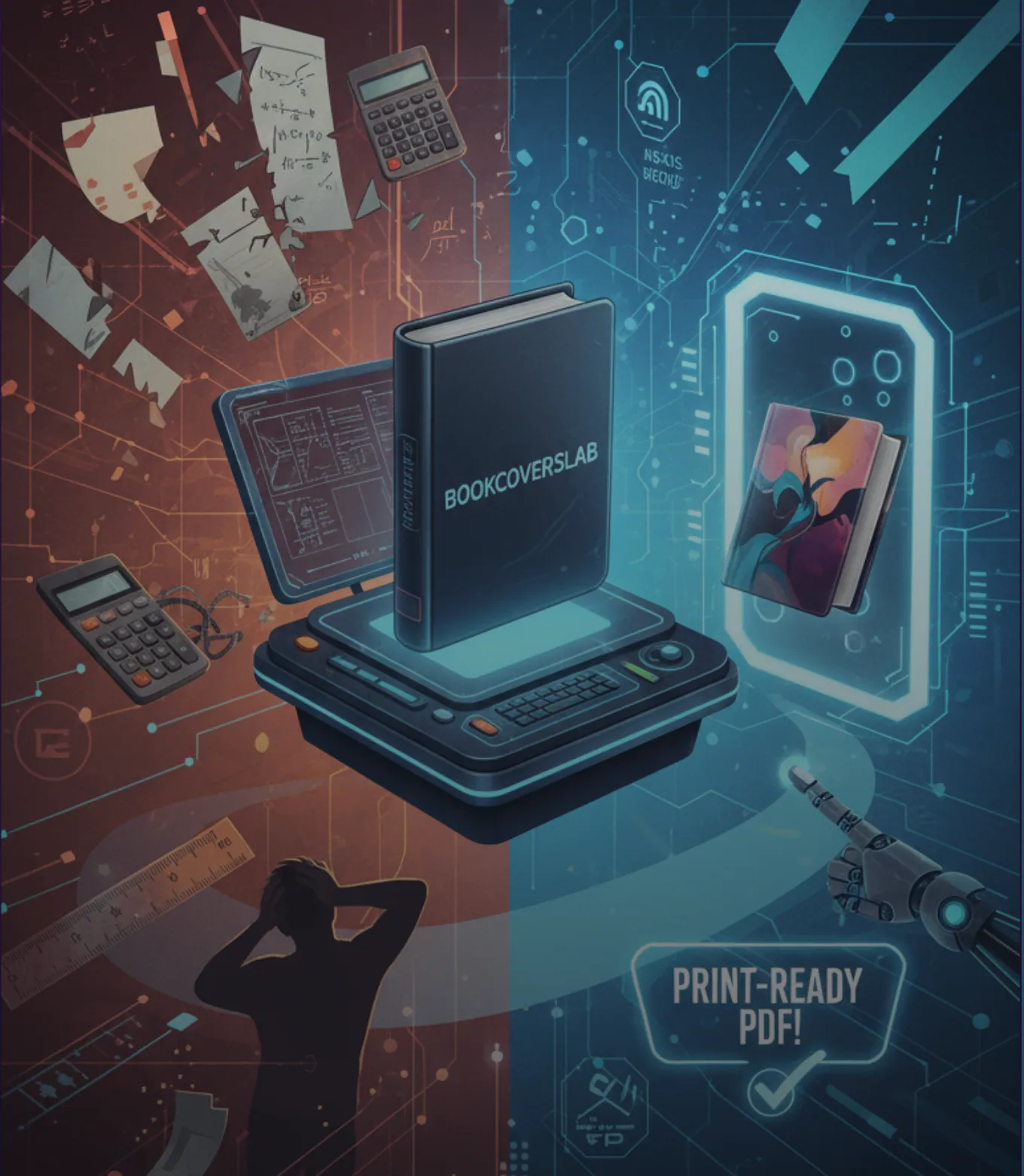
La meilleure alternative à KDP Cover Creator pour des couvertures prêtes à imprimer
Pour les auteurs indépendants, concevoir une couverture est souvent plus intimidant que d'écrire le livre lui-même. Si vous n'êtes pas un graphiste professionnel, vous êtes généralement confronté à deux choix terribles : vous contenter des modèles obsolètes et à l'emporte-pièce trouvés dans le KDP Cover Creator natif d'Amazon, ou payer des centaines de dollars pour embaucher un pigiste.
De nombreux auteurs tentent de combler cet écart avec des outils génériques comme Canva, mais se retrouvent confrontés à la frustration du rejet. "Erreur : largeur du dos incorrecte" ou "Erreur : le texte s'étend dans la zone de fond perdu" sont des cauchemars que nous connaissons trop bien.
Voici la bonne nouvelle : vous pouvez le faire vous-même, sans apprendre Photoshop et sans faire de calculs complexes.
Ce guide explique comment utiliser BookCoversLab—un outil intelligent spécialisé conçu pour KDP—pour générer une couverture PDF/X-1a prête à imprimer parfaitement conforme en 6 étapes simplifiées.
Vous souhaitez suivre l'évolution dans l'éditeur ? Ouvrez le créateur de couverture et utilisez ce guide comme liste de contrôle étape par étape.
Ouvrez le créateur de couverture KDP gratuit
Pourquoi les « outils de conception génériques » provoquent-ils des échecs de téléchargement KDP ?
Avant de commencer la conception, nous devons comprendre pourquoi vos couvertures sont rejetées. La plupart des logiciels de conception génériques (comme Canva ou les éditeurs de photos standards) ne comprennent pas les règles d'impression strictes d'Amazon KDP.
Ce sont des outils de dessin, pas des outils de publication.
Jetez un œil aux données ci-dessous. C'est pourquoi les auteurs professionnels passent à BookCoversLab pour garantir l'acceptation :
Tableau de comparaison : BookCoversLab vs Generic Tools for KDP Design
| Aspect | Outils génériques | Laboratoire de couvertures de livres |
|---|---|---|
| Logique vertébrale | Mathématiques manuelles ; vous devez redimensionner la toile vous-même. | Largeur automatique du dos = nombre de pages × facteur papier (calculé en direct). |
| Validation KDP | Aucun contrôle en amont ; Les erreurs de DPI et de fond perdu sont souvent manquées. | Le contrôle en amont intégré vérifie 300 DPI, 0,125" de fond perdu et les zones de codes-barres. |
| Qualité d'exportation | Souvent 72/96 DPI JPG/PNG ; nécessite une conversion manuelle. | Exportation PDF/X-1a 300 DPI avec mise à l'échelle intégrée. |
💡 Conseil de pro : Vous en avez assez de calculer les pixels manuellement ?
Ignorez les calculs. Ouvrez le calculateur de couverture KDP gratuit et laissez notre algorithme configurer votre toile instantanément.
Le flux de travail en 6 étapes pour une couverture professionnelle
BookCoversLab « codifie » efficacement les connaissances d'un ingénieur prépresse dans une interface simple. Vous n'avez pas besoin de savoir ce que signifie techniquement « Saigner » ou « Couper » ; il vous suffit de suivre ces 6 étapes.
BookCoversLab KDP Cover Creator Flux de travail en 6 étapes :
Étape 1 : Configurez vos spécifications
La base de toute couverture KDP réside dans les dimensions.
- Le problème : Le calcul manuel de la largeur de la colonne vertébrale est sujet aux erreurs. (Par exemple, le facteur du livre blanc est de 0,002252, tandis que celui de la crème est de 0,0025).
- La solution : Sélectionnez votre format (eBook/Paperback). Saisissez votre taille de découpe (par exemple, 6 x 9 pouces), le nombre de pages (par exemple, 200) et le type de papier. Le système génère automatiquement un canevas avec le
Spine Width = Pages × Paper Factorexact.
Étape 2 : Importer ou générer des visuels
- Le problème : Télécharger une image uniquement pour se faire dire qu'elle est en "basse résolution" par Amazon.
- La solution : Vous pouvez télécharger votre propre image ou utiliser notre créateur de couverture de livre IA intégré pour générer des illustrations uniques à partir de zéro.
- Fonctionnalité clé : Les téléchargements volumineux sont auto-évolués à 300 DPI. Cela garantit que votre couverture sera nette à l'impression, même si votre fichier source d'origine n'était pas parfait.
Étape 3 : Correspondance intelligente de l'arrière-plan
- Le problème : La couverture est superbe, mais les couleurs du dos et de la couverture arrière s'affrontent, ce qui donne au livre un aspect amateur.
- La solution : Utilisez le Sélecteur de couleurs intelligent. Il recommande de faire correspondre les couleurs de votre couverture pour le dos et le dos, créant ainsi un aspect unifié et professionnel de « qualité éditeur ».
Étape 4 : Typographie et styles de best-sellers
C'est un gain de temps considérable.
- Le problème : Essayer de faire pivoter manuellement le texte de 90 degrés et de le centrer sur une colonne vertébrale fine est frustrant.
- La solution : Ajoutez votre titre et votre nom d'auteur à l'aide de nos Préréglages de style best-seller. Le texte saisi ici se synchronise automatiquement avec le dos.
- Conseil de pro : Utilisez l'« icône en forme d'œil » pour masquer le texte au recto si vous souhaitez uniquement du texte sur le dos (ce qui est courant pour les couvertures de fiction contenant beaucoup d'images).
Étape 5 : vérification en amont (votre filet de sécurité)
Dans d'autres outils, vous ne découvrez les erreurs qu'après qu'Amazon vous ait rejeté. Ici, nous les capturons avant que vous exportiez.
- La fonctionnalité : Exécutez le contrôle en amont. Le système vous avertit de :
- ⚠️ Faible DPI (moins de 300)
- ⚠️ Manquant 0,125 dans le fond perdu
- ⚠️ Éléments en conflit avec la Zone silencieuse du code-barres Vous ne pouvez pas exporter un fichier cassé. C'est votre garantie d'assurance qualité.
Étape 6 : Aperçu et exportation
- L'exécution : Utilisez Aperçu illimité pour voir la maquette 3D. Lorsque vous êtes prêt, exportez un fichier 300 DPI PDF/X-1a.
- Pourquoi PDF/X-1a ? Il s'agit de la norme industrielle en matière d'impression. Il aplatit les transparents et intègre les polices, garantissant ainsi que ce que vous voyez sur votre écran correspond exactement à ce que le lecteur tient entre ses mains.
Pourquoi « sans designer » ne signifie plus « amateur »
Dans le passé, « le faire soi-même » signifiait utiliser MS Paint ou Word. Aujourd'hui, les outils SaaS (Software as a Service) comme BookCoversLab ont changé la donne.
- Mise en page basée sur les données : Nos modèles sont basés sur l'architecture des livres à succès.
- Conformité automatisée : 80 % des erreurs de rejet KDP sont dues aux dimensions. En automatisant les calculs, vous disposez essentiellement d'un « consultant technique » intégré à votre tableau de bord.
Conclusion
Dans le secteur KDP, votre temps, c'est de l'argent. Vous devriez passer votre temps à écrire votre prochain livre ou à commercialiser votre livre actuel, sans vous battre avec les pixels et les millimètres.
Avec BookCoversLab, vous bénéficiez de la puissance d'un studio de conception professionnel combinée à la précision technique d'un ingénieur d'impression.
Prêt à arrêter le cycle de rejet ?
Démarrez avec le dossier automatique + fond perdu, exécutez une vérification en amont et exportez un fichier PDF/X-1a prêt à imprimer.
Créer ma couverture KDP maintenant
Auteur

Catégories
Plus d'articles

pourquoi la couverture de votre livre électronique ou de votre livre de poche KDP a-t-elle été rejetée ?
Pourquoi les couvertures KDP PDF/JPEG échouent et comment les contrôles en amont garantissent une première approbation.

7 Best AI Coloring Page Generators in 2026 (Printable PNG First)
Compare the best AI coloring page generators in 2026 for printable line-art PNGs, KDP trim sizes, and the handoff into a full coloring book workflow.
Le meilleur logiciel de couverture de livre pour auteurs autoédités (2026)
La couverture de votre livre a 2 secondes pour se vendre. Nous testons 4 meilleurs outils : Canva, PS, BookBrush et BookCoversLab - pour trouver celui qui équilibre la facilité, le professionnalisme et le prix pour les auteurs. "
Newsletter
Rejoindre la communauté
Abonnez-vous pour recevoir nos actualités et nos nouveautés