
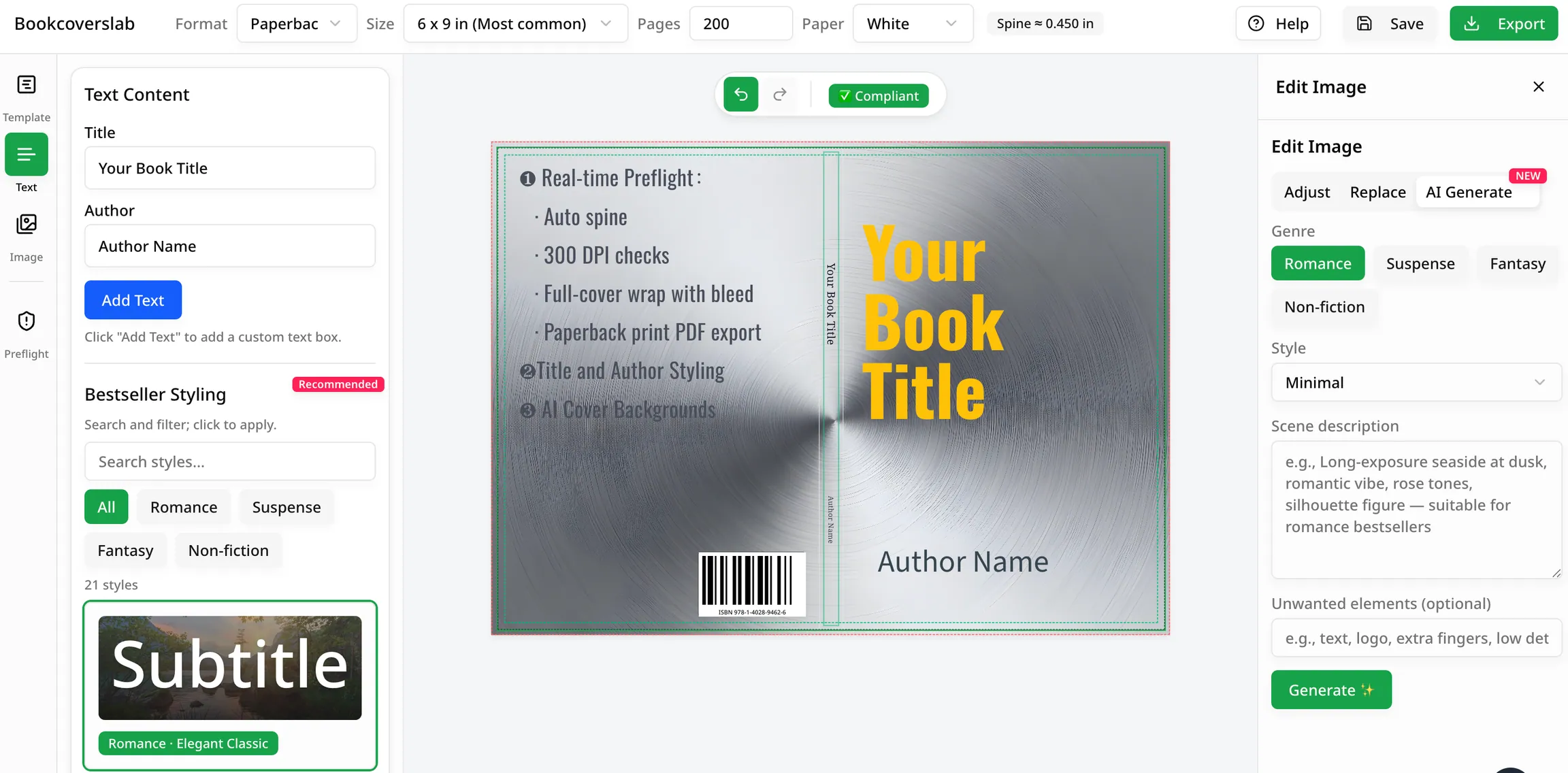
Comment utiliser un gabarit de couverture IngramSpark sans déformer le wrap
Si vous cherchez à utiliser un gabarit de couverture IngramSpark, la première règle est simple :
ne reconstruisez pas la zone de travail à la main.
C'est ainsi que de nombreux flux de couverture rigide et de wrap complet commencent à dériver. Une personne télécharge le gabarit officiel, recrée quelque chose d'« assez proche » dans un autre éditeur, puis déplace le texte et les images jusqu'à ce que le wrap ne corresponde plus au fichier réel.
Le flux le plus sûr consiste à garder le gabarit officiel comme source de référence et à terminer la couverture à l'intérieur. Dans BookCoversLab, cela signifie utiliser IngramSpark Cover Creator comme couche d'édition au-dessus du gabarit, au lieu de traiter celui-ci comme une simple image indicative.
Réponse rapide
Pour utiliser correctement un gabarit de couverture IngramSpark :
- confirmez d'abord le format fini, la reliure, le papier et le nombre de pages
- téléchargez le gabarit officiel correspondant exactement à cette configuration
- importez-le sans le redimensionner ni le recadrer
- gardez l'illustration, le texte du dos et les logos dans la géométrie sûre
- exportez un PDF de couverture séparé
- téléchargez un nouveau gabarit chaque fois que les spécifications changent
Ce flux compte parce que la gestion d'un gabarit IngramSpark ne relève pas seulement du design. Elle relève du contrôle de la géométrie.
Ce que définit réellement le gabarit
Un gabarit de couverture IngramSpark n'est pas seulement un guide d'arrière-plan. Il définit :
- les dimensions extérieures complètes
- les zones actives du recto, du dos et du verso
- la zone réservée au code-barres
- les éventuelles zones de wrap et de gouttière propres aux variantes rigides
Le gabarit doit donc rester intact jusqu'à l'exportation. Si les dimensions extérieures changent, le reste de la mise en page perd sa signification.
Étape 1 : verrouillez d'abord les spécifications de publication
Avant d'ouvrir le gabarit, confirmez dans IngramSpark :
- le format fini
- le type de reliure
- le choix du papier
- le nombre final de pages
Si l'un de ces paramètres évolue encore, le gabarit évolue lui aussi.
C'est également la raison pour laquelle il ne faut pas finaliser le wrap avant de stabiliser l'intérieur. Si vous hésitez encore sur le PDF intérieur ou le nombre de pages, terminez d'abord ce travail. Pour les livres de coloriage, le passage se fait généralement par Mise en page d'un livre de coloriage avant que le wrap puisse être considéré comme définitif.
Étape 2 : importez le gabarit officiel sans le redimensionner
Une fois les spécifications verrouillées, importez le gabarit officiel IngramSpark exactement tel qu'il a été téléchargé.
Ne faites pas ceci :
- le recadrer
- le réduire
- reconstruire une version « propre » à partir de zéro
- coller les guides dans une autre zone de travail et deviner les dimensions
Si vous avez besoin d'un éditeur autour du gabarit, utilisez IngramSpark Cover Creator et gardez la géométrie officielle visible pendant le placement du visuel.
Étape 3 : placez le visuel dans le gabarit, pas autour
À ce stade, raisonnez en couches :
- le gabarit définit la géométrie
- le visuel de couverture remplit cette géométrie
- la typographie doit rester dans les zones sûres
Si vous ne disposez que d'un concept pour le recto, il est généralement plus simple de l'étendre en wrap complet que de recommencer. Vous pouvez créer le concept initial avec le Générateur IA de couvertures de livres, puis replacer la direction retenue dans le flux du gabarit IngramSpark.
Étape 4 : protégez la zone du code-barres et les zones extérieures à risque
Une erreur fréquente consiste à traiter la quatrième de couverture comme un espace visuel entièrement libre.
Ce n'est pas le cas.
Les textes importants, les logos et les éléments graphiques clés doivent éviter :
- la zone du code-barres
- les zones extérieures exposées à la coupe
- les zones de wrap ou de gouttière propres aux couvertures rigides
Si vous ne savez pas comment la géométrie extérieure change selon la reliure, comparez les configurations dans Perfect Bound ou Case Laminate pour les couvertures IngramSpark avant de pousser le visuel plus loin vers les bords.
Étape 5 : exportez un PDF de couverture séparé
Le fichier de couverture doit rester séparé du fichier intérieur.
Cela signifie :
- un export pour la couverture
- un export pour l'intérieur
- aucun fichier d'impression « tout-en-un »
Si le design est final et que vous souhaitez créer des visuels de présentation, passez au Générateur de mockups de livres une fois le PDF de couverture verrouillé.
Étape 6 : téléchargez de nouveau le gabarit si les spécifications changent
C'est l'étape que beaucoup de personnes oublient.
Si l'un de ces éléments change :
- nombre de pages
- papier
- reliure
- format fini
téléchargez un nouveau gabarit et réalignez la couverture au lieu de forcer les modifications dans l'ancien.
Cette reprise est contraignante, mais elle reste plus sûre que de corriger une géométrie erronée.
FAQ
Puis-je redimensionner un gabarit de couverture IngramSpark ?
Non. Dès que vous le redimensionnez, les dimensions extérieures et la géométrie sûre ne correspondent plus au fichier officiel.
Puis-je conserver le même gabarit IngramSpark après une modification du nombre de pages ?
En général, non. Une variation du nombre de pages peut modifier la largeur du dos et donc les dimensions complètes du wrap.
Quelle est la méthode la plus simple pour modifier un gabarit IngramSpark ?
Utilisez le gabarit officiel comme couche géométrique, puis travaillez à l'intérieur avec IngramSpark Cover Creator.
Ressources associées
IngramSpark Cover Creator
Importez le gabarit officiel, placez le wrap complet et exportez un PDF de couverture IngramSpark plus propre.
Ouvrir le flux IngramSpark
Perfect Bound ou Case Laminate
Comparez les changements de wrap, de gouttière et de zones extérieures avant d'exporter la couverture finale.
Comparer les reliures
Générateur IA de couvertures de livres
Générez d'abord des concepts pour le recto, puis transférez la direction choisie dans le flux du gabarit.
Générer des idées de couverture
Auteur

Catégories
Plus d'articles
AI coloring pages pour KDP vs coloring books print-ready : ce que la plupart des createurs ratent
Les AI coloring pages ne sont pas la meme chose qu'un coloring book pret pour KDP. Comprends la difference entre generer des pages et livrer un vrai package print-ready.
Taille de la couverture KDP incorrecte dans Canva ? Voici la solution facile
Erreurs de rejet KDP ? Découvrez pourquoi la couverture de votre livre Canva arrive toujours dans une taille inappropriée pour KDP (c'est le dos et le saignement !) et découvrez la solution simple et sans erreur.
Comment créer une couverture de livre KDP avec BookCoversLab
Cet article présente BookCoversLab, qui rationalise la création de couvertures KDP avec un calculateur de couverture précis, une inspiration générée par l'IA et un style « best-seller » en un clic. Il crée automatiquement des modèles complets avec fond perdu et dos dynamique, applique des contrôles en amont de 300 DPI et exporte des PDF prêts à imprimer, aidant ainsi les auteurs indépendants à obtenir rapidement des couvertures conformes et prêtes à être commercialisées et à réussir l'examen KDP du premier coup.
Newsletter
Rejoindre la communauté
Abonnez-vous pour recevoir nos actualités et nos nouveautés