
Respuesta rápida: mueve el contenido de la contraportada, no la zona del código de barras
Considera fija la zona que KDP reserva para el código de barras. Si el solapamiento es pequeño, desplaza la cubierta completa un poco a la izquierda; si varios elementos van justos, usa Zoom y Posición; y si solo la contraportada necesita un ajuste mayor, importa por separado la ilustración de portada y la de contraportada. Después, revisa y exporta un único PDF.
Las imágenes separadas son solo una forma de editar dentro de KDP Cover Creator de BookCoversLab. KDP sigue exigiendo un único PDF de cubierta con contraportada, lomo y portada.
Por qué el código de barras de KDP tapa el texto de la contraportada
KDP acepta cubiertas impresas con o sin código de barras. Si tu PDF no incluye uno, Amazon añade el código de barras del ISBN en la contraportada. El conflicto aparece cuando en esa zona hay un apellido, la sinopsis, un logotipo, un retrato o algún detalle. KDP advierte que las imágenes o el texto en esa zona pueden provocar el rechazo, y su guía para tapa dura indica que el código automático cubrirá ese contenido al imprimir.
Es un conflicto de maquetación. Despeja la zona donde Amazon coloca el código de barras o incluye a propósito un único código que cumpla los requisitos. Si tu PDF ya tiene uno, confirma que KDP no lo sustituye porque no superó la validación.
¿Cuánto espacio debes reservar?
En una tapa dura en la que Amazon añade el código de barras, KDP especifica un recuadro blanco de 2 x 1,2 pulgadas (50,8 x 30,5 mm) en la esquina inferior derecha de la contraportada. Si aportas tu propio código, KDP recomienda el mismo tamaño, admite un mínimo de 1,4 x 0,8 pulgadas, exige fondo blanco y prefiere ilustración vectorial o rasterizada a 300 PPI.
La posición también cuenta. La página general de KDP sobre códigos de barras exige al menos 0,25 pulgadas de separación del lomo y del corte. Su página de tapa dura exige al menos 0,76 pulgadas desde el borde inferior y 0,25 pulgadas desde la bisagra. Trata la guía del código de barras de BookCoversLab como una zona sin contenido; no la muevas para que el diseño parezca encajar.
Corrige el solapamiento con tres soluciones prácticas
1. Desplaza un poco a la izquierda una cubierta completa casi correcta
Es la solución más rápida cuando una letra o una pequeña parte del texto de la contraportada entra en la zona del código de barras. Selecciona la cubierta completa importada y desplázala a la izquierda hasta que el texto salga de la zona reservada. Haz movimientos pequeños. Vuelve a revisar el lomo, el título de la portada, el nombre del autor y los márgenes de corte, porque toda la imagen se mueve a la vez.
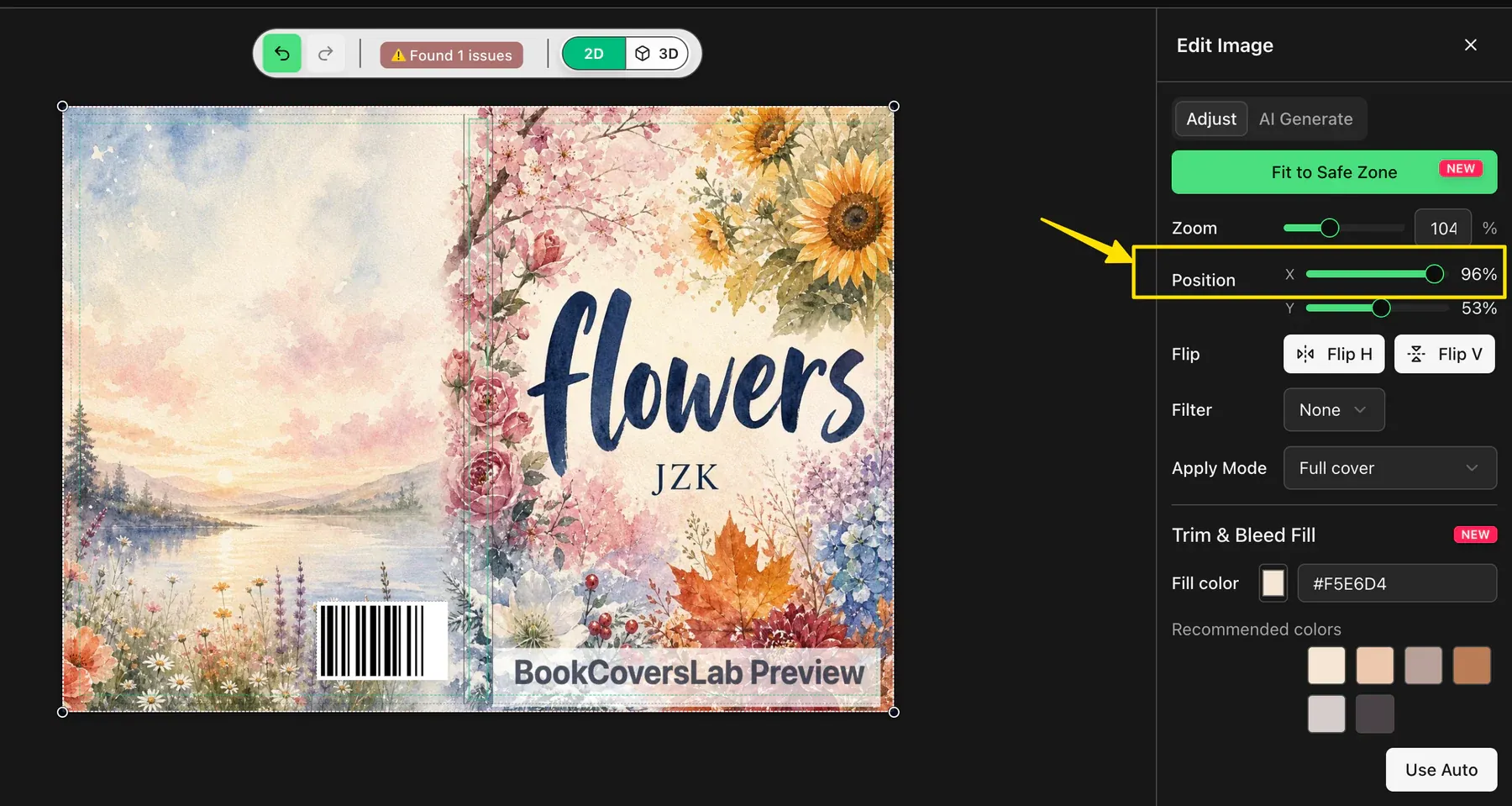
2. Reduce la cubierta con Zoom y después corrige el sangrado
Si el texto de la contraportada, el lomo y la tipografía de la portada van justos, reduce un poco el Zoom y ajusta la Posición hasta que todo quede dentro de las guías seguras. Si al alejarla aparece una franja vacía, usa Relleno de recorte y sangrado (Trim & Bleed Fill) o extiende un fondo a juego hasta el borde de sangrado.
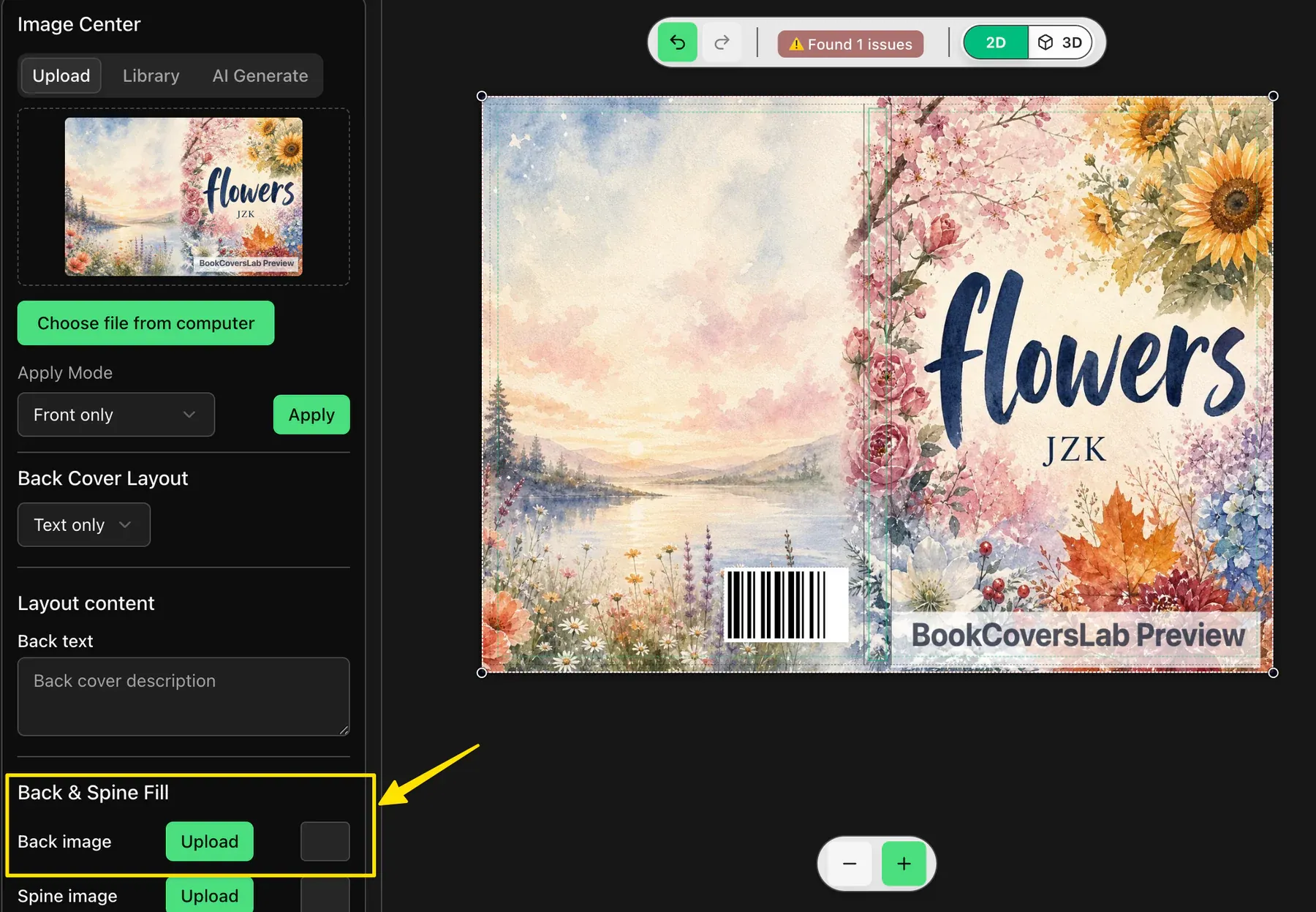
3. Edita la contraportada de forma independiente
Usa esta vía cuando desplazar la cubierta completa estropea la portada o el lomo. Importa como imágenes separadas los paneles de portada y contraportada que sirvan, y recoloca solo la imagen de contraportada. Rehaz el texto del lomo en el área de lomo calculada, dejando espacio suficiente alrededor del código de barras.
Elige la corrección más pequeña que mantenga seguros todos los paneles
| Situación | Mejor solución | Qué vigilar |
|---|---|---|
| El solapamiento es de unos pocos píxeles | Desplaza la cubierta completa un poco a la izquierda. | Revisa de nuevo el lomo y el título de la portada. |
| Varios elementos quedan cerca del corte o de la zona del código de barras | Reduce el Zoom y afina después la Posición. | Rellena cualquier borde de sangrado que quede al descubierto. |
| Solo hay que mover la contraportada | Importa por separado la ilustración de portada y la de contraportada y recoloca el panel trasero. | Exporta un único PDF final de cubierta completa. |
Revisión final y fuentes oficiales
- El contenido importante de la contraportada queda fuera de la zona reservada al código de barras.
- El lomo y la portada siguen alineados después de cualquier desplazamiento, y el texto importante queda dentro de las guías verdes de seguridad.
- El fondo llega hasta el borde de sangrado, sin franjas blancas ni bordes accidentales.
- La exportación final es un único PDF con contraportada, lomo y portada.
- El Previsualizador de impresión de KDP muestra el código de barras donde esperas antes de aprobar el libro.
Consulta las normas vigentes de la plataforma antes de la subida final (en inglés):
- Amazon KDP: opciones de código de barras y requisitos de formato
- Amazon KDP: cubiertas de tapa dura y posición del código de barras
- Amazon KDP: especificaciones de cubierta de tapa blanda
Preguntas frecuentes
¿KDP añade un código de barras si mi PDF de cubierta no lo incluye?
Sí. KDP coloca automáticamente un código de barras en las contraportadas que no lo incluyen.
¿Dónde coloca KDP el código de barras en una tapa dura?
Cuando Amazon añade el código de barras, KDP especifica un recuadro blanco de 2 x 1,2 pulgadas en la esquina inferior derecha de la contraportada de la tapa dura.
¿Puedo simplemente mover toda la cubierta a la izquierda?
Sí, si el solapamiento es pequeño y el desplazamiento mantiene alineados el lomo, el título de la portada, el corte y el sangrado. Si no, recoloca solo la ilustración de la contraportada.
¿Puedo subir la portada y la contraportada por separado a KDP?
No. Las imágenes separadas son un flujo de edición dentro de BookCoversLab. La cubierta impresa final para KDP debe exportarse y subirse como un único PDF de cubierta completa.
¿Es mejor añadir mi propio código de barras del ISBN?
Solo si cumple las normas de formato de KDP. KDP recomienda su código de barras gratuito colocado por Amazon cuando el código aportado no supera la validación.
Recursos relacionados
Manual de KDP Cover Creator de BookCoversLab
Entiende la zona del código de barras, el área segura, el corte, el sangrado y el flujo de contraportada independiente (en inglés).
Abrir el manualGenerador de códigos de barras para KDP
Genera un código de barras del ISBN solo si vas a aportar tu propio código válido.
Ver opciones de código de barrasRequisitos de cubierta de KDP
Comprueba las dimensiones de la cubierta completa, el sangrado, las zonas seguras, el espacio del código de barras y la calidad de exportación (en inglés).
Leer los requisitosCorregir texto fuera de la zona segura de KDP
Úsalo cuando el lomo o varios elementos de texto no estén en zona segura (en inglés).
Corregir texto en riesgo