
Kurze Antwort: Verschiebe den Inhalt der Rückseite, nicht den Barcode-Bereich
Behandle den von KDP reservierten Barcode-Bereich als fest. Bei einer kleinen Überlappung verschiebst du das Komplettcover leicht nach links. Wenn mehrere Elemente knapp sitzen, nutzt du Zoom und Position. Muss nur die Rückseite stärker angepasst werden, importierst du Vorder- und Rückseite als getrennte Bilder. Danach prüfst du alles und exportierst ein einziges PDF.
Getrennte Bilder sind nur eine Arbeitsweise im KDP Cover Creator von BookCoversLab. KDP verlangt weiterhin ein einziges Cover-PDF mit Rückseite, Buchrücken und Vorderseite.
Warum der KDP-Barcode Text auf der Rückseite verdeckt
KDP akzeptiert Druckcover mit oder ohne Barcode. Enthält dein PDF keinen, platziert Amazon den ISBN-Barcode auf der Rückseite. Der Konflikt entsteht, wenn an dieser Stelle ein Nachname, der Klappentext, ein Logo, ein Porträt oder ein Detail sitzt. Laut KDP können Bilder oder Text in diesem Bereich zur Ablehnung führen; für Hardcover heißt es, dass der automatische Barcode diesen Inhalt beim Druck überdeckt.
Es handelt sich um einen Layoutkonflikt. Halte den Bereich frei, in dem Amazon den Barcode platziert, oder liefere bewusst genau einen regelkonformen Barcode. Enthält dein PDF bereits einen, prüfe, dass KDP ihn nicht nach einer fehlgeschlagenen Validierung ersetzt.
Wie viel Platz solltest du freihalten?
Bei einem Hardcover, auf das Amazon den Barcode setzt, sieht KDP ein weißes Feld von 2 x 1,2 Zoll (50,8 x 30,5 mm) in der unteren rechten Ecke der Rückseite vor. Für einen eigenen Barcode empfiehlt KDP dieselbe Größe, erlaubt mindestens 1,4 x 0,8 Zoll, verlangt einen weißen Hintergrund und bevorzugt Vektorgrafik oder Rastergrafik mit 300 PPI.
Auch die Position zählt. Die allgemeine Barcode-Seite von KDP verlangt mindestens 0,25 Zoll Abstand zu Buchrücken und Schnittkante. Die Hardcover-Seite verlangt mindestens 0,76 Zoll Abstand zur Unterkante und 0,25 Zoll zum Falz. Behandle die Barcode-Hilfslinie von BookCoversLab als inhaltsfreie Zone und verschiebe sie nicht, nur damit ein Design scheinbar passt.
Die Überlappung auf drei praktischen Wegen beheben
1. Ein fast korrektes Komplettcover leicht nach links schieben
Das ist die schnellste Lösung, wenn ein Buchstabe oder ein kleiner Teil des Rückseitentexts in den Barcode-Bereich ragt. Wähle das importierte Komplettcover aus und schiebe es nach links, bis der Text den reservierten Bereich verlässt. Bewege es nur wenig. Prüfe danach Buchrücken, Titel auf der Vorderseite, Autorennamen und die Ränder an der Schnittkante, denn das gesamte Bild verschiebt sich gemeinsam.
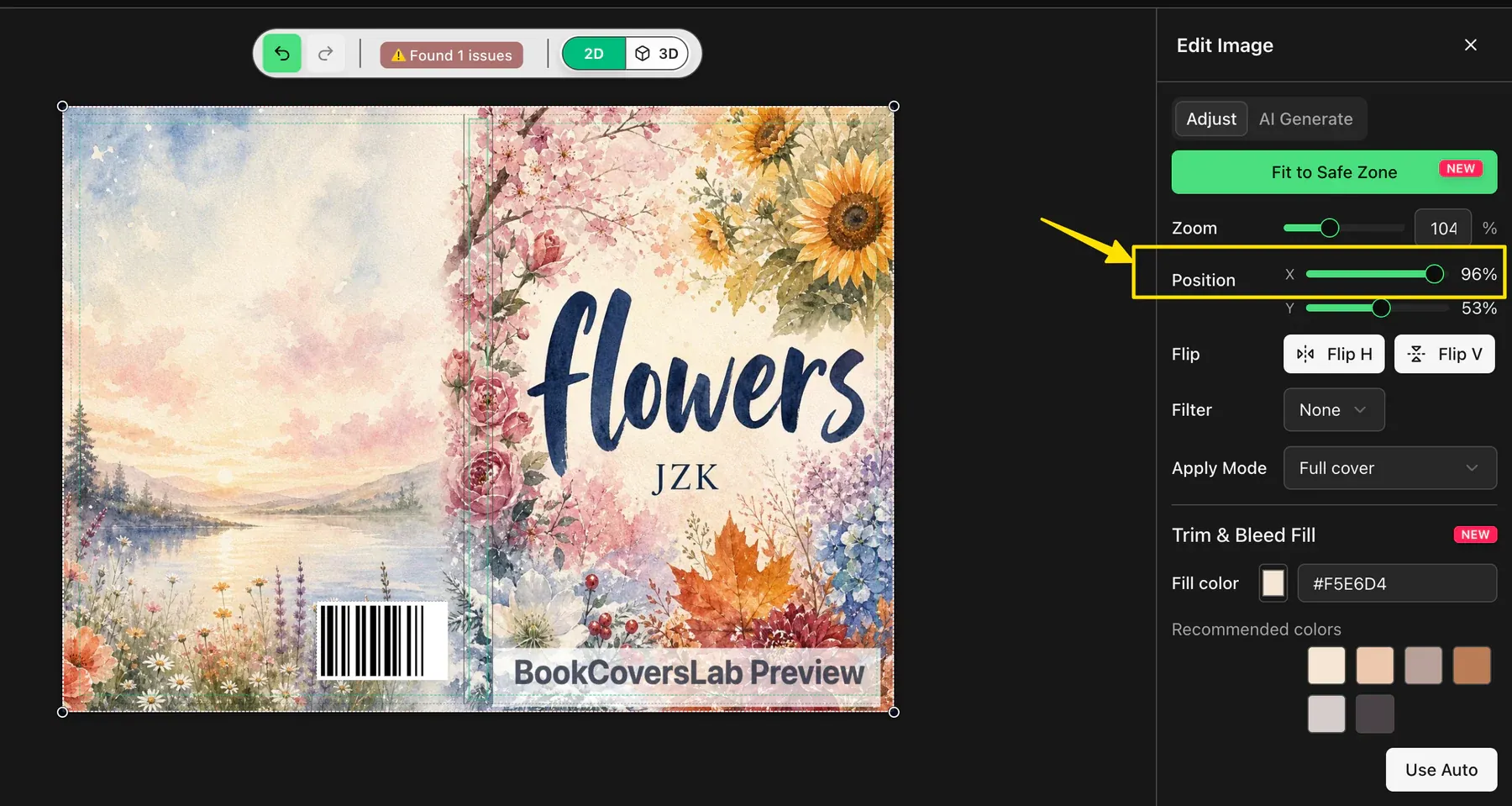
2. Mit Zoom verkleinern und anschließend den Beschnitt reparieren
Wenn Rückseitentext, Buchrücken und Typografie der Vorderseite gleichzeitig knapp sitzen, verringere den Zoom etwas und passe die Position an, bis alles innerhalb der sicheren Hilfslinien liegt. Entsteht beim Herauszoomen ein leerer Streifen, nutze Beschnitt & Anschnitt-Füllung (Trim & Bleed Fill) oder zieh einen passenden Hintergrund bis zum Beschnittrand.
3. Die Rückseite unabhängig bearbeiten
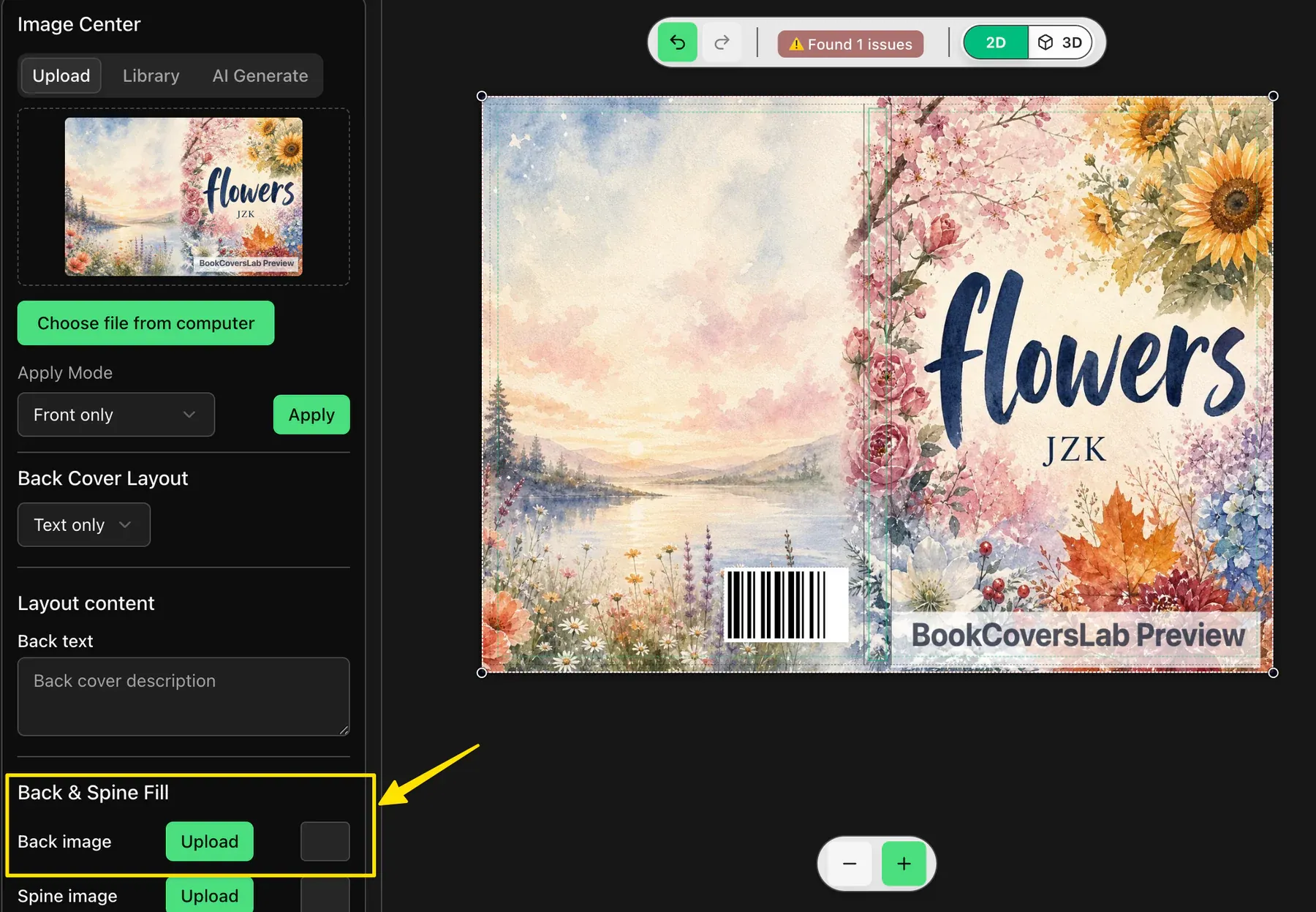
Nutze diesen Weg, wenn das Verschieben des Komplettcovers die Vorderseite oder den Buchrücken beschädigt. Importiere die brauchbare Vorder- und Rückseite als getrennte Bilder und positioniere nur das Rückseitenbild neu. Setze den Text auf dem Buchrücken im berechneten Rückenbereich neu und lass genug Platz um den Barcode.
Wähle die kleinste Korrektur, bei der alle Bereiche sicher bleiben
| Situation | Beste Lösung | Worauf achten |
|---|---|---|
| Die Überlappung beträgt nur wenige Pixel | Komplettcover leicht nach links schieben. | Buchrücken und Titel auf der Vorderseite erneut prüfen. |
| Mehrere Elemente sitzen nah an der Schnittkante oder am Barcode-Bereich | Zoom verringern, dann die Position feinjustieren. | Freigelegte Beschnittränder auffüllen. |
| Nur die Rückseite muss verschoben werden | Vorder- und Rückseite getrennt importieren und die Rückseite neu positionieren. | Ein einziges finales Komplettcover-PDF exportieren. |
Abschließende Prüfung und offizielle Quellen
- Wichtige Inhalte der Rückseite liegen außerhalb des Barcode-Bereichs.
- Buchrücken und Vorderseite bleiben nach jeder Verschiebung ausgerichtet, und wichtiger Text liegt innerhalb der grünen Sicherheitslinien.
- Der Hintergrund reicht bis zum Beschnittrand, ohne weißen Streifen oder ungewollten Rand.
- Der finale Export ist ein einziges PDF mit Rückseite, Buchrücken und Vorderseite.
- Die KDP-Druckvorschau zeigt den Barcode an der erwarteten Stelle, bevor du das Buch freigibst.
Prüfe vor dem finalen Upload die aktuellen Regeln der Plattform (auf Englisch):
- Amazon KDP: Barcode-Optionen und Formatvorgaben
- Amazon KDP: Hardcover-Cover und Platzierung des Barcodes
- Amazon KDP: Spezifikationen für Taschenbuch-Cover
FAQ
Fügt KDP einen Barcode hinzu, wenn mein Cover-PDF keinen enthält?
Ja. KDP platziert automatisch einen Barcode auf Rückseiten, die keinen enthalten.
Wo platziert KDP den Barcode bei einem Hardcover?
Wenn Amazon den Barcode hinzufügt, sieht KDP ein weißes Feld von 2 x 1,2 Zoll in der unteren rechten Ecke der Hardcover-Rückseite vor.
Kann ich einfach das gesamte Cover nach links verschieben?
Ja, wenn die Überlappung klein ist und Buchrücken, Titel, Schnittkante und Beschnitt dabei ausgerichtet bleiben. Andernfalls positionierst du nur das Motiv der Rückseite neu.
Kann ich Vorder- und Rückseite getrennt bei KDP hochladen?
Nein. Getrennte Bilder sind ein Bearbeitungs-Workflow in BookCoversLab. Dein finales KDP-Druckcover musst du trotzdem als ein einziges Komplettcover-PDF exportieren und hochladen.
Sollte ich lieber einen eigenen ISBN-Barcode einfügen?
Nur wenn er die Formatvorgaben von KDP erfüllt. Besteht ein eigener Code die Validierung nicht, empfiehlt KDP den kostenlosen, von Amazon platzierten Barcode.
Weitere Ressourcen
Handbuch zum KDP Cover Creator von BookCoversLab
Barcode-Bereich, sichere Zone, Schnittkante, Beschnitt und der separate Rückseiten-Workflow im Überblick (auf Englisch).
Handbuch öffnenKDP-Barcode-Generator
Erstelle einen ISBN-Barcode nur, wenn du einen eigenen regelkonformen Code liefern möchtest.
Barcode-Optionen ansehenKDP-Cover-Anforderungen
Prüfe Maße des Komplettcovers, Beschnitt, sichere Zonen, Barcode-Abstand und Exportqualität (auf Englisch).
Anforderungen lesenText außerhalb der KDP-Safe-Zone korrigieren
Hilft, wenn der Buchrücken oder mehrere Textelemente nicht sicher platziert sind (auf Englisch).
Unsicheren Text korrigieren