
Come usare un template di copertina IngramSpark senza alterare il full wrap
Se stai cercando di usare un template di copertina IngramSpark, la prima regola è semplice:
non ricostruire il canvas a mano.
È qui che molti flussi per copertina rigida e full wrap iniziano a perdere precisione. Si scarica il template ufficiale, si ricrea qualcosa di “abbastanza simile” in un altro editor e si continua a spostare testo e grafica finché il wrap non corrisponde più al file reale.
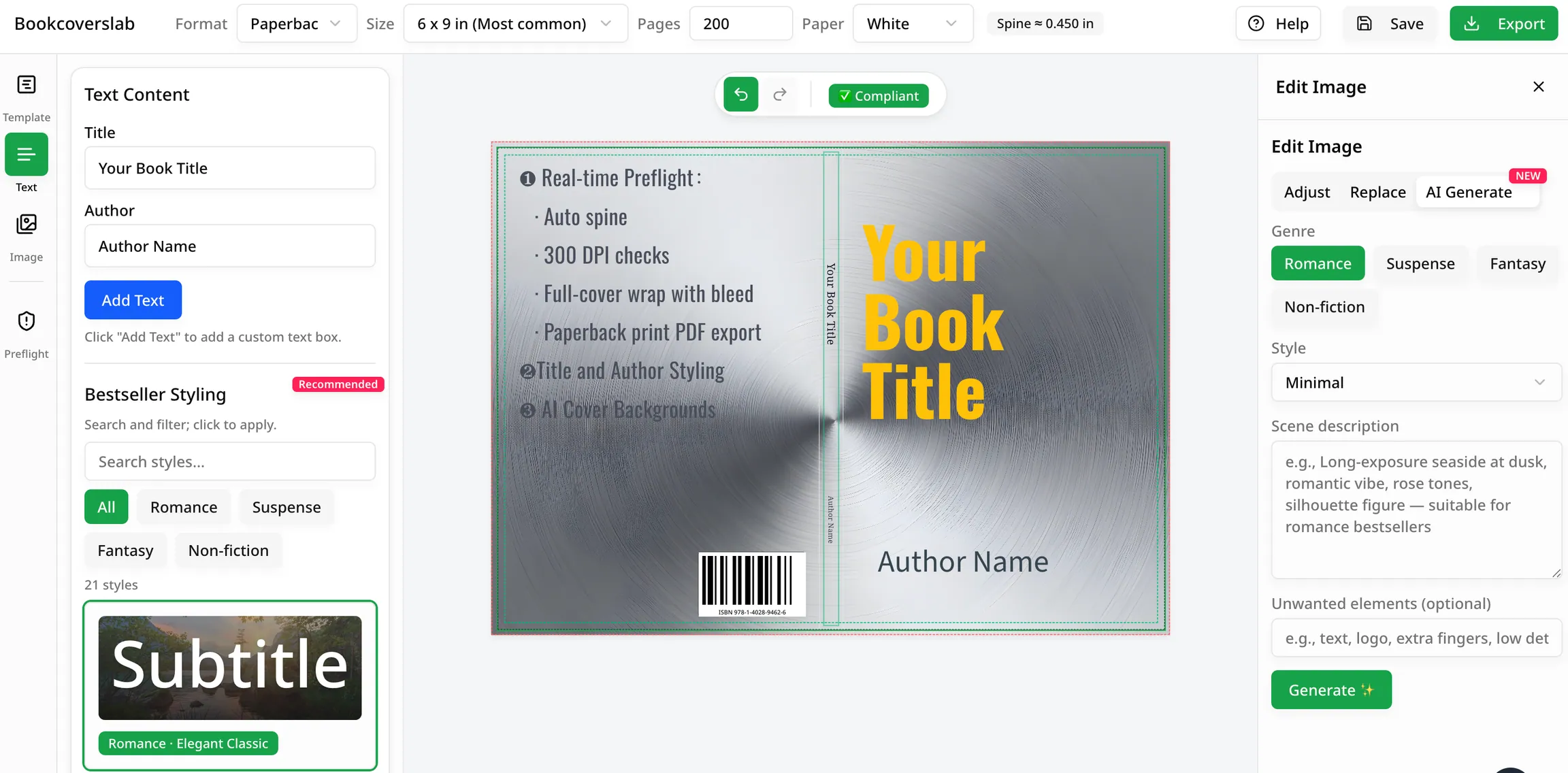
Il flusso più sicuro mantiene il template ufficiale come fonte di verità e completa la copertina al suo interno. In BookCoversLab significa usare IngramSpark Cover Creator come livello di editing sopra il template, invece di trattarlo come una semplice immagine di riferimento.
Risposta rapida
Per usare correttamente un template di copertina IngramSpark:
- conferma prima formato di taglio, rilegatura, carta e numero di pagine
- scarica il template ufficiale esatto per quella configurazione
- importa il template senza ridimensionarlo o ritagliarlo
- mantieni grafica, testo del dorso e loghi dentro la geometria sicura
- esporta un PDF di copertina separato
- scarica un nuovo template ogni volta che cambiano le specifiche
Questo flusso è importante perché gestire un template IngramSpark non significa soltanto progettare. Significa controllare la geometria.
Che cosa definisce davvero il template
Un template di copertina IngramSpark non è soltanto una guida di sfondo. Definisce:
- le dimensioni esterne complete
- le aree attive di fronte, dorso e retro
- lo spazio riservato al codice a barre
- le eventuali logiche aggiuntive di wrap e gutter per le varianti rigide
Per questo il template deve restare intatto fino all'esportazione. Se cambiano le dimensioni esterne, il resto del layout perde significato.
Passaggio 1: blocca prima le specifiche di pubblicazione
Prima di aprire il template, conferma in IngramSpark:
- formato di taglio
- tipo di rilegatura
- tipo di carta
- numero finale di pagine
Se uno di questi dati è ancora variabile, anche il template è ancora variabile.
È anche il motivo per cui non dovresti completare il full wrap prima che l'interno sia stabile. Se stai ancora decidendo il PDF interno o il numero di pagine, stabilizza prima quel lavoro. Per i libri da colorare, il passaggio di consegne avviene di solito tramite Formattazione di libri da colorare prima di considerare definitivo il wrap.
Passaggio 2: importa il template ufficiale senza ridimensionarlo
Quando le specifiche sono definitive, importa il template ufficiale IngramSpark esattamente come lo hai scaricato.
Non:
- ritagliarlo
- ridurlo in scala
- ricostruire da zero una versione “pulita”
- incollare le guide in un altro canvas e indovinare le dimensioni
Se ti serve un editor attorno al template, usa IngramSpark Cover Creator e mantieni visibile la geometria ufficiale mentre posizioni la grafica.
Passaggio 3: inserisci la grafica dentro il template, non attorno
In questa fase ragiona per livelli:
- il template definisce la geometria
- la grafica riempie quella geometria
- la tipografia deve restare nelle aree sicure
Se hai soltanto un concept per il fronte, di solito è più facile estenderlo a un full wrap che ripartire da zero. Puoi creare il concept iniziale con AI Book Cover Generator, quindi riportare la direzione scelta nel flusso del template IngramSpark.
Passaggio 4: proteggi l'area del codice a barre e le zone esterne a rischio
Uno degli errori più comuni è trattare il retro come spazio visivo libero.
Non lo è.
Testo importante, loghi ed elementi grafici chiave devono evitare:
- l'area del codice a barre
- le zone esterne a rischio di taglio
- le aree di wrap o gutter specifiche delle copertine rigide
Se non sai come cambia la geometria esterna tra le rilegature, confronta le configurazioni in Perfect Bound vs Case Laminate per copertine IngramSpark prima di spingere la grafica verso l'esterno.
Passaggio 5: esporta un PDF di copertina separato
Il file di copertina deve restare separato dal file interno.
Significa:
- un'esportazione per la copertina
- un'esportazione per l'interno
- nessun file di stampa unico che contenga tutto
Se il design è definitivo e vuoi creare immagini per la scheda del libro, passa al Generatore di mockup di libri dopo aver bloccato il PDF di copertina.
Passaggio 6: scarica di nuovo il template quando cambiano le specifiche
È il passaggio che molte persone saltano.
Se cambia uno di questi dati:
- numero di pagine
- carta
- rilegatura
- formato di taglio
devi scaricare un nuovo template e riallineare la copertina invece di forzare modifiche in quello vecchio.
Rifare il lavoro è fastidioso, ma resta più sicuro che correggere una geometria sbagliata.
Domande frequenti
Posso ridimensionare un template di copertina IngramSpark?
No. Appena lo ridimensioni, le dimensioni esterne e la geometria sicura non corrispondono più al file ufficiale.
Posso usare lo stesso template IngramSpark se cambia il numero di pagine?
Di solito no. Una variazione del numero di pagine può cambiare la larghezza del dorso e quindi le dimensioni complete del wrap.
Qual è il modo più semplice per modificare un template IngramSpark?
Usa il template ufficiale come livello geometrico, quindi modifica al suo interno con IngramSpark Cover Creator.
Risorse correlate
IngramSpark Cover Creator
Importa il template ufficiale, posiziona il full wrap ed esporta un PDF di copertina IngramSpark più pulito.
Apri il flusso IngramSpark
Perfect Bound vs Case Laminate
Confronta come cambiano wrap, gutter e aree esterne prima di esportare la copertina finale.
Confronta le rilegature
AI Book Cover Generator
Genera prima i concept per il fronte, poi porta la direzione scelta nel flusso del template.
Genera idee per la copertina
Autore

Categorie
Altri articoli

Approfondimento sugli elementi di design della copertina KDP: decostruire il linguaggio visivo dei bestseller
Questo approfondimento scompone il design delle copertine dei bestseller KDP in quattro pilastri fondamentali: tipografia, colore, immagini e composizione, spiegando in che modo ciascun elemento segnala psicologicamente al lettore di destinazione entro tre secondi. L'articolo evidenzia BookCoversLab come scorciatoia, combinando la generazione integrata di immagini AI con modelli di bestseller con un clic per copertine professionali e collaudate sul mercato.

7 Best AI Coloring Page Generators in 2026 (Printable PNG First)
Compare the best AI coloring page generators in 2026 for printable line-art PNGs, KDP trim sizes, and the handoff into a full coloring book workflow.

9 Best KDP Niches for 2026 (Print-Ready Coloring Books)
Rank the best KDP niches for 2026 by print-ready coloring books: 300 DPI interiors, blank backs, and a cover wrap, with Circana, Census, and KDP specs.
Newsletter
Join the community
Subscribe to our newsletter for the latest news and updates