
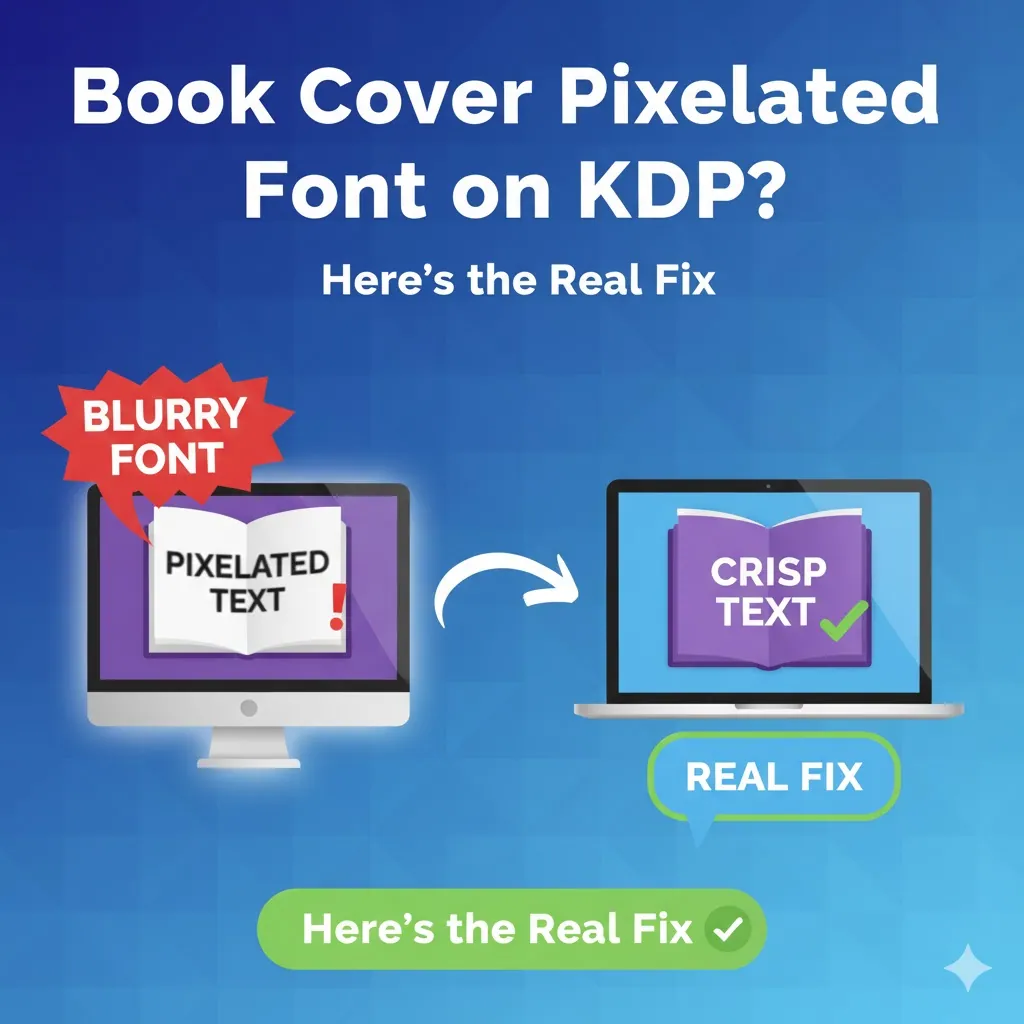
Carattere pixelato per la copertina del libro su KDP? Ecco la vera soluzione
Panoramica: Non c'è niente di peggio che vedere la tua copia di prova KDP e scoprire che tutto il testo è sfocato, frastagliato o sembra un mosaico. Se hai problemi con un problema relativo al carattere pixelato della copertina del libro kdp, quasi certamente non è la tua scelta del carattere, ma le tue impostazioni del file. Questo articolo approfondirà i due principali colpevoli, DPI e rasterizzazione dei caratteri, e ti mostrerà la soluzione "a prova di errore".
È una delle esperienze più frustranti per un autore che si autopubblica. Ottieni la tua copia di prova KDP, solo per scoprire che il testo dal design accattivante sulla copertina è sfocato, frastagliato o sembra un mosaico di bassa qualità.
Il tuo design appariva nitido e professionale sul tuo monitor, quindi perché si è "interrotto" durante il caricamento?
Questo è il classico problema di book cover pixelated font kdp. Nasce da un malinteso fondamentale tra la visualizzazione su schermo e la stampa commerciale, che sono due tecnologie completamente diverse. Le macchine per la stampa su richiesta (POD) di KDP sono molto più impegnative del tuo monitor.
Hai fretta? Genera una copertina PDF/X-1a da 300 DPI pronta per la stampa in modo che i tuoi caratteri rimangano nitidissimi durante la stampa.
Apri il creatore di copertine KDP gratuito
1. La causa principale: la guerra tra 300 DPI e 72 DPI
Il motivo numero uno per cui il tuo carattere appare pixelato è DPI (punti per pollice), che è una misura di risoluzione.
- Risoluzione dello schermo (72 o 96 DPI): ogni immagine che vedi su un computer o telefono è ottimizzata per uno schermo, in genere a 72 DPI. Sembra fantastico su un display illuminato, mantiene le dimensioni dei file ridotte e si carica velocemente.
- Risoluzione di stampa (300 DPI): le specifiche di stampa ufficiali di KDP richiedono che tutti i file di copertina devono essere a 300 DPI.
Quando KDP riceve il tuo file da 72 DPI, tenta di "allungare" forzatamente questo file a bassa risoluzione per soddisfare lo standard da 300 DPI. È come ingrandire una minuscola foto tessera fino alle dimensioni di un poster di un film. Il sistema deve "inventare" i pixel mancanti e il risultato è la sfocatura, i bordi frastagliati e i "mosaici" che vedi.
Controllo chiave: il file di progettazione era impostato su 300 DPI fin dall'inizio? In caso contrario, questo è il nocciolo del tuo problema.
2. La trappola mortale: rasterizzazione dei caratteri e formato file sbagliato
La seconda causa è più nascosta e ha a che fare con il modo in cui i caratteri vengono "letti".
- Vettore: Nella progettazione professionale, il testo è un dato "vettoriale". È definito da percorsi e formule matematiche, non da pixel. Ciò significa che può essere ridimensionato all'infinito e rimarrà perfettamente nitido.
- Raster: quando esporti il tuo disegno come JPEG o PNG, questa operazione viene chiamata "rasterizzazione". Il testo vettoriale viene "appiattito" e convertito in una griglia fissa di pixel, proprio come l'immagine di sfondo.
Perché JPEG/PNG è una trappola:
Quando carichi un JPEG, il sistema KDP vede solo una griglia di pixel; non può più "leggere" il carattere. Peggio ancora, JPEG è un formato di compressione con perdita. Per risparmiare dimensioni del file, elimina i dati, creando sfocature e "artefatti di compressione", mortali per testi nitidi.
Il formato corretto: PDF/X-1a Il formato ufficiale consigliato da KDP è PDF (nello specifico, lo standard PDF/X-1a). Un PDF esportato correttamente incorpora i tuoi caratteri come dati vettoriali. Quando la stampante KDP legge questo file, legge i percorsi matematici e li stampa alla massima risoluzione. Il risultato sono bordi perfettamente nitidi e definiti al laser.
3. Insidie comuni degli strumenti (Canva / Photoshop)
Molti autori utilizzano Canva o Photoshop ma commettono un errore critico nel passaggio finale.
- In Canva: probabilmente hai scelto "Scarica come PNG" o "JPG". Questo rasterizza istantaneamente i tuoi caratteri, innescando tutti i problemi di cui sopra.
- In Photoshop: Potresti aver "Salvato come JPEG" o esportato un PDF senza le impostazioni corrette (ad esempio dimenticando di "Incorpora caratteri" o scegliendo lo standard PDF sbagliato).
Devi assicurarti che il tuo strumento possa esportare un file PDF da 300 DPI che soddisfi i rigorosi standard KDP e incorpori i tuoi caratteri come vettori.
4. La soluzione "a prova di errore": Bookcoverslab.com
Sappiamo che per la maggior parte degli autori, termini come DPI, rasterizzazione, CMYK e PDF/X-1a suonano come una lingua straniera. Vuoi scrivere libri, non diventare un tecnico di prestampa.
Questo è esattamente il motivo per cui esiste Bookcoverslab.com. I nostri strumenti e servizi sono stati progettati come soluzione "a prova di errore, progettata per KDP".
Come eliminiamo il problema book cover pixelated font kdp alla fonte?
- Ambiente nativo a 300 DPI: tutti i nostri modelli e strumenti di progettazione funzionano in un ambiente ad alta risoluzione a 300 DPI per impostazione predefinita. Non devi preoccuparti della configurazione; la chiarezza è lo standard.
- Esportazione PDF professionale: non è necessario navigare in complesse impostazioni di esportazione. Quando il tuo progetto è pronto, Bookcoverslab.com genera automaticamente un file PDF/X-1a conforme a KDP al 100%.
- Incorporamento automatico dei vettori: il nostro sistema incorpora automaticamente tutti i caratteri come dati vettoriali all'interno del PDF. Ciò garantisce che la macchina da stampa KDP leggerà perfettamente il tuo testo, offrendo bordi nitidissimi.
Con Bookcoverslab.com, non ottieni un JPEG che potrebbe passare. Ottieni un file finale e professionale che è garantito da stampare con la massima chiarezza.
Non lasciare che il testo sfocato rovini il tuo duro lavoro
La tua copertina è la prima impressione del tuo lavoro da parte del lettore. Una copertina con caratteri pixelati e sfocati grida "amatoriale" e "bassa qualità" a un potenziale lettore, non importa quanto brillante sia il tuo libro.
Non fallire nel passaggio finale. Smetti di combattere con strumenti generici creati per i social media (72 DPI) e non con la stampa professionale (300 DPI).
Pronto per ottenere un testo di copertina nitido sia sulla stampa che sullo schermo?
Correggi il testo della mia copertina pixelato
Autore

Categorie
Altri articoli
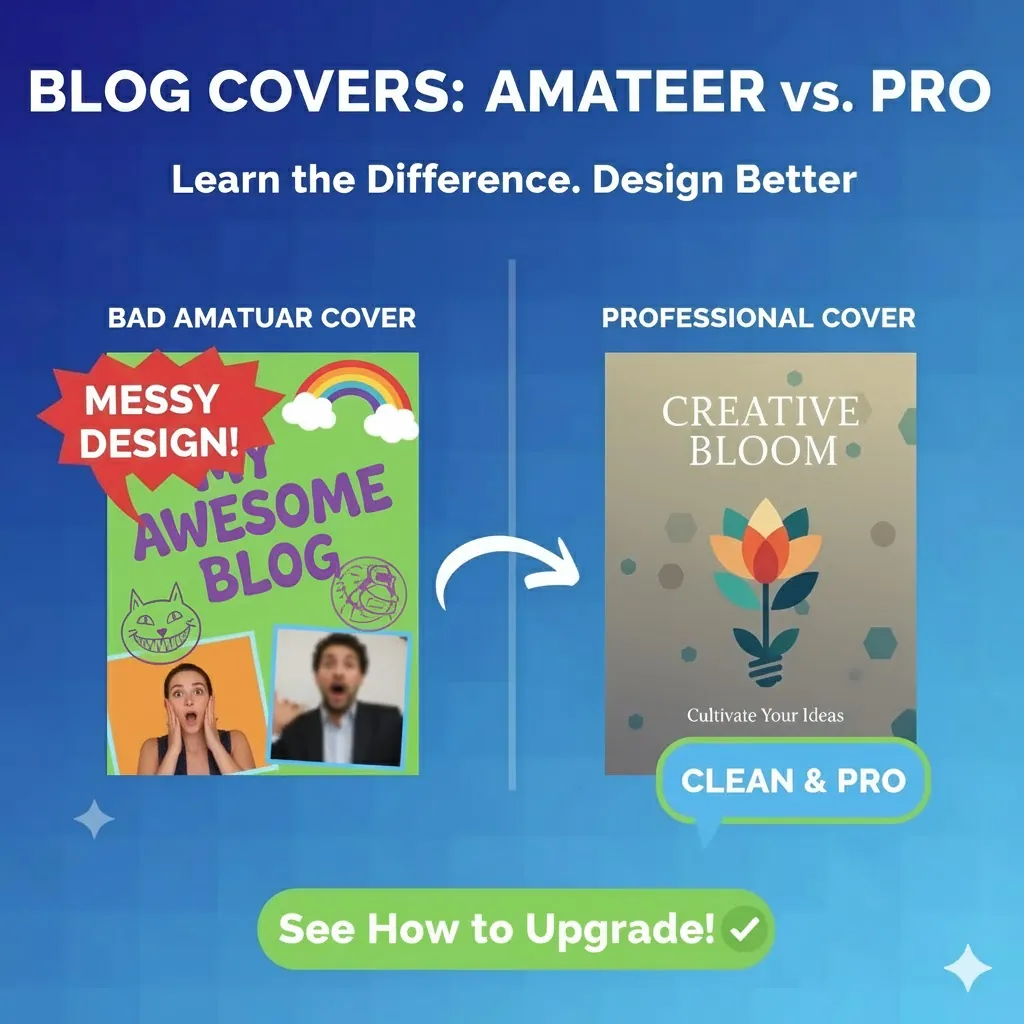
Il miglior software per copertine di libri per autori self-publishing (2026)
La copertina del tuo libro ha 2 secondi per essere venduta. Testiamo 4 strumenti principali: Canva, PS, BookBrush e BookCoversLab, per trovare quello che bilancia facilità, professionalità e prezzo per gli autori."
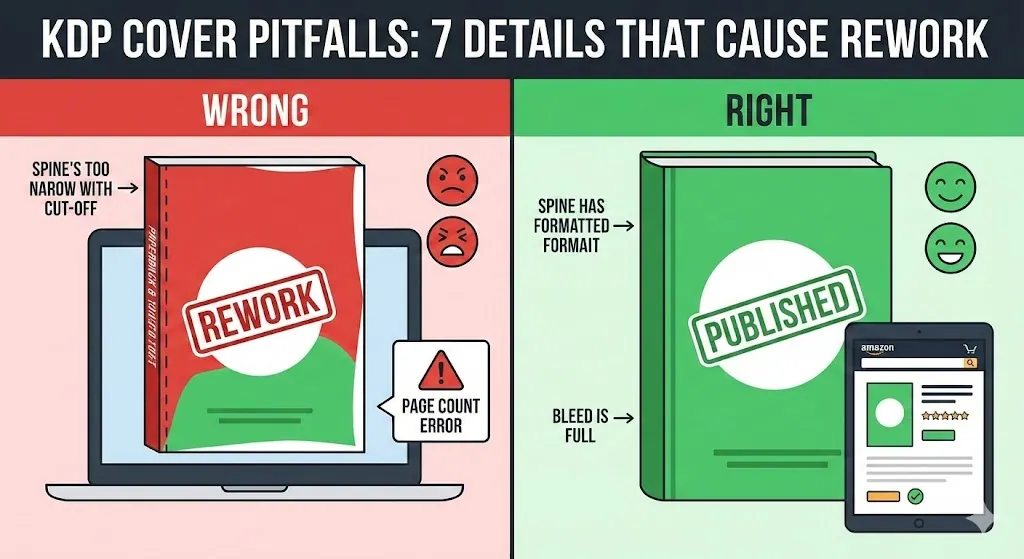
Insidie della copertina KDP: 7 dettagli che causano rielaborazioni (conteggio pagine, dorso, smarginatura)
Una guida pratica per "evitare rielaborazioni" per gli autori KDP alle prime armi. Scopri i 7 errori più comuni della copertina KDP: modifiche del conteggio delle pagine, input della larghezza del dorso, zone al vivo e di sicurezza, margini, spazio del codice a barre, esportazione in PDF e risoluzione, oltre a un elenco di controllo del caricamento di 10 minuti.
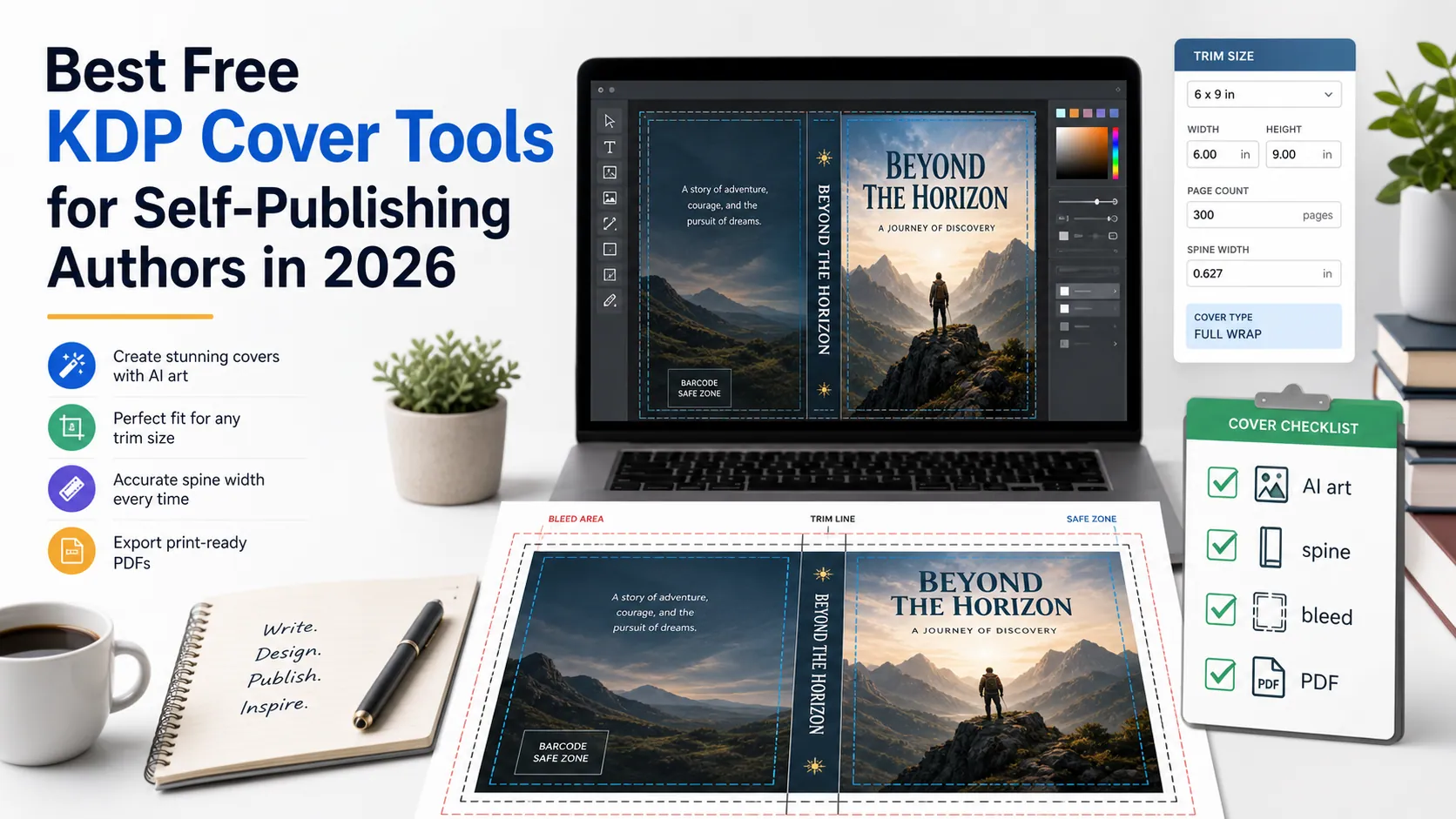
I migliori strumenti gratuiti per copertine KDP nel 2026
Confronta strumenti gratuiti per idee con IA, design Canva, template, calcolo del dorso, abbondanza, codice a barre, mockup e controllo del PDF pronto per KDP.
Newsletter
Join the community
Subscribe to our newsletter for the latest news and updates