
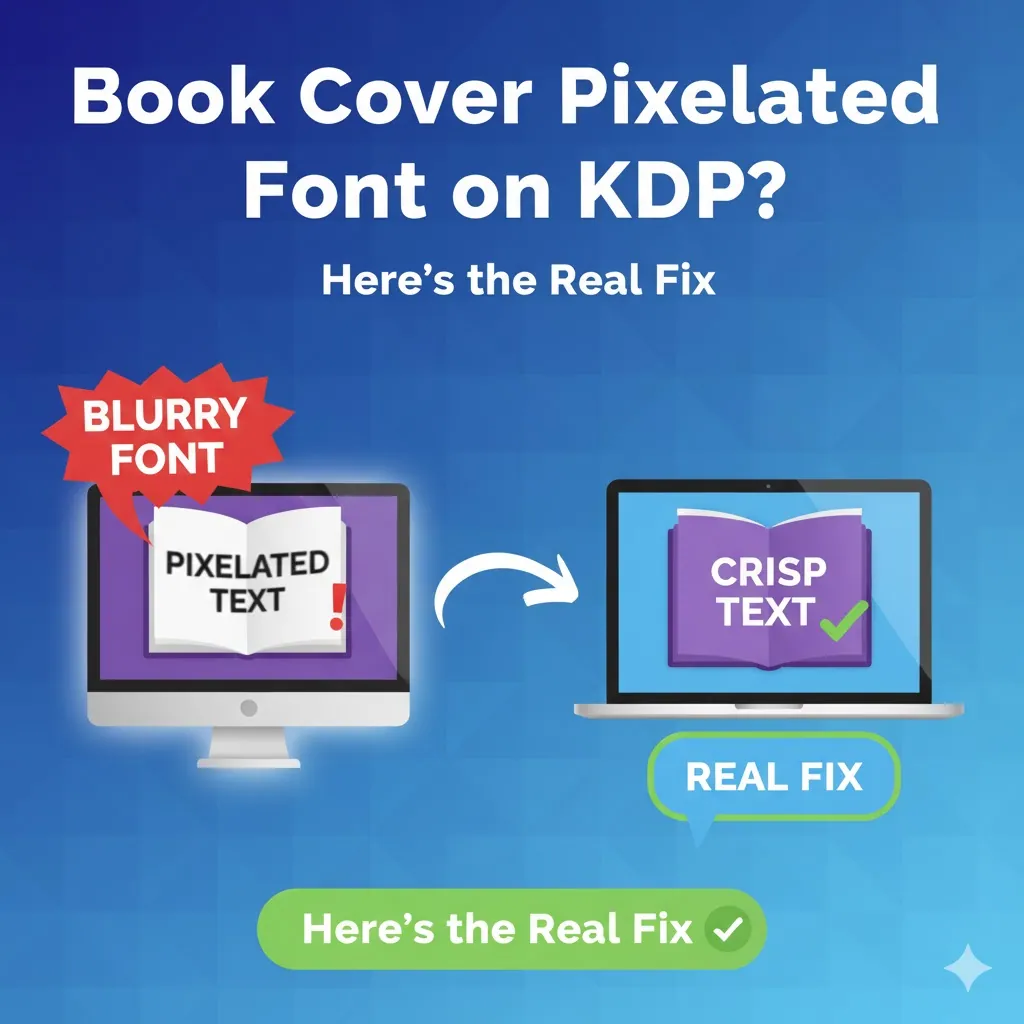
Police pixélisée de couverture de livre sur KDP ? Voici la vraie solution
Présentation : Rien de pire que de voir votre épreuve KDP et de constater que tout le texte est flou, irrégulier ou ressemble à une mosaïque. Si vous rencontrez un problème de police pixélisée de couverture de livre kdp, ce n'est certainement pas votre choix de font, mais vos paramètres de fichier. Cet article se penchera sur les deux principaux coupables, le DPI et la rastérisation des polices, et vous montrera le correctif « anti-erreur ».
C'est l'une des expériences les plus frustrantes pour un auteur auto-édité. Vous obtenez votre épreuve KDP, mais vous découvrez que le texte magnifiquement conçu sur votre couverture est flou, irrégulier ou ressemble à une mosaïque de mauvaise qualité.
Votre design semblait net et professionnel sur votre écran, alors pourquoi s'est-il "cassé" lors du téléchargement ?
Il s'agit du problème classique de book cover pixelated font kdp. Cela vient d'un malentendu fondamental entre l'affichage sur écran et l'impression commerciale, qui sont deux technologies complètement différentes. Les machines d'impression à la demande (POD) de KDP sont bien plus exigeantes que votre moniteur.
Vous êtes pressé ? Générez une couverture PDF/X-1a prête à imprimer en 300 DPI pour que vos polices restent parfaitement nettes à l'impression.
Ouvrez le créateur de couverture KDP gratuit
1. La cause profonde : la guerre des 300 DPI contre 72 DPI
La principale raison pour laquelle votre police semble pixellisée est le DPI (Dots Per Inch), qui est une mesure de résolution.
- Résolution d'écran (72 ou 96 DPI) : Chaque image que vous voyez sur un ordinateur ou un téléphone est optimisée pour un écran, généralement à 72 DPI. Cela a fière allure sur un écran éclairé, maintient la taille des fichiers petite et se charge rapidement.
- Résolution d'impression (300 DPI) : Les spécifications d'impression officielles de KDP exigent que tous les fichiers de couverture doivent être en 300 DPI.
Lorsque KDP reçoit votre fichier 72 DPI, il essaie d'« étirer » de force ce fichier basse résolution pour répondre à la norme 300 DPI. C'est comme agrandir une petite photo d'identité à la taille d'une affiche de film. Le système doit « inventer » les pixels manquants, et le résultat est le flou, les bords irréguliers et les « mosaïques » que vous voyez.
Contrôle des touches : Votre fichier de conception a-t-il été défini sur 300 DPI dès le tout début ? Sinon, c'est le cœur de votre problème.
2. Le piège mortel : rastérisation des polices et mauvais format de fichier
La deuxième cause est plus cachée et concerne la façon dont vos polices sont « lues ».
- Vecteur : Dans la conception professionnelle, le texte est une donnée « vectorielle ». Il est défini par des chemins et des formules mathématiques, et non par des pixels. Cela signifie qu'il peut être mis à l'échelle à l'infini et qu'il restera parfaitement net.
- Raster : Lorsque vous exportez votre conception au format JPEG ou PNG, cela s'appelle « rastérisation ». Votre texte vectoriel est « aplati » et converti en une grille fixe de pixels, tout comme l'image d'arrière-plan.
Pourquoi JPEG/PNG est le piège :
Lorsque vous téléchargez un JPEG, le système de KDP ne voit qu'une grille de pixels ; il ne peut plus « lire » la police. Pire encore, JPEG est un format de compression avec perte. Pour économiser la taille du fichier, il supprime les données, ce qui crée un flou et des « artefacts de compression », mortels pour un texte net.
Le format correct : PDF/X-1a Le format officiel recommandé par KDP est PDF (plus précisément, la norme PDF/X-1a). Un PDF correctement exporté intègre vos polices sous forme de données vectorielles. Lorsque la presse KDP lit ce fichier, elle lit les chemins mathématiques et les imprime à la résolution maximale. Le résultat est des bords parfaitement nets et nets au laser.
3. Pièges courants liés aux outils (Canva / Photoshop)
De nombreux auteurs utilisent Canva ou Photoshop mais commettent une erreur critique lors de l'étape finale.
- Dans Canva : Vous avez probablement choisi « Télécharger au format PNG » ou « JPG ». Cela pixellise instantanément vos polices, déclenchant tous les problèmes ci-dessus.
- Dans Photoshop : Vous avez peut-être « Enregistré au format JPEG » ou exporté un PDF sans les paramètres corrects (comme oublier « Intégrer les polices » ou choisir la mauvaise norme PDF).
Vous devez vous assurer que votre outil peut exporter un fichier PDF 300 DPI qui répond aux normes strictes de KDP et intègre vos polices sous forme de vecteurs.
4. La solution « anti-erreur » : Bookcoverslab.com
Nous savons que pour la plupart des auteurs, des termes comme DPI, rastérisation, CMJN et PDF/X-1a sonnent comme une langue étrangère. Vous voulez écrire des livres, pas devenir technicien prépresse.
C'est exactement pourquoi Bookcoverslab.com existe. Nos outils et services ont été conçus comme une solution « anti-erreur, conçue pour KDP ».
Comment éliminer le problème book cover pixelated font kdp à la source ?
- Environnement natif 300 DPI : Tous nos modèles et outils de conception fonctionnent par défaut dans un environnement haute résolution de 300 DPI. Vous n'avez pas à vous soucier de la configuration ; la clarté est la norme.
- Exportation PDF professionnelle : Vous n'avez pas besoin de parcourir des paramètres d'exportation complexes. Lorsque votre conception est prête, Bookcoverslab.com génère automatiquement un fichier PDF/X-1a 100 % conforme à KDP.
- Intégration vectorielle automatique : Notre système intègre automatiquement toutes les polices sous forme de données vectorielles dans ce PDF. Cela garantit que la presse KDP lira parfaitement votre texte, offrant des bords extrêmement nets.
Avec Bookcoverslab.com, vous n'obtenez pas de fichier JPEG qui pourrait passer. Vous obtenez un fichier final et professionnel dont l'impression est garantie avec une clarté maximale.
Ne laissez pas un texte flou gâcher votre travail acharné.
Votre couverture est la première impression que le lecteur a de votre travail. Une couverture avec des polices pixellisées et floues crie « amateur » et « de mauvaise qualité » à un lecteur potentiel, aussi brillant que soit votre livre.
N'échouez pas à la dernière étape. Arrêtez de vous battre avec des outils génériques conçus pour les médias sociaux (72 DPI), et non pour l'impression professionnelle (300 DPI).
Prêt à obtenir un texte de couverture aussi net à l'impression qu'à l'écran ?
Corriger mon texte de couverture pixélisé
Auteur

Catégories
Plus d'articles
La meilleure alternative à KDP Cover Creator pour des couvertures prêtes à imprimer
Arrêtez de vous battre avec les calculs de colonne vertébrale et les paramètres de fond perdu. Découvrez comment utiliser BookCoversLab pour générer des couvertures 300 DPI conformes au KDP en seulement 6 étapes.
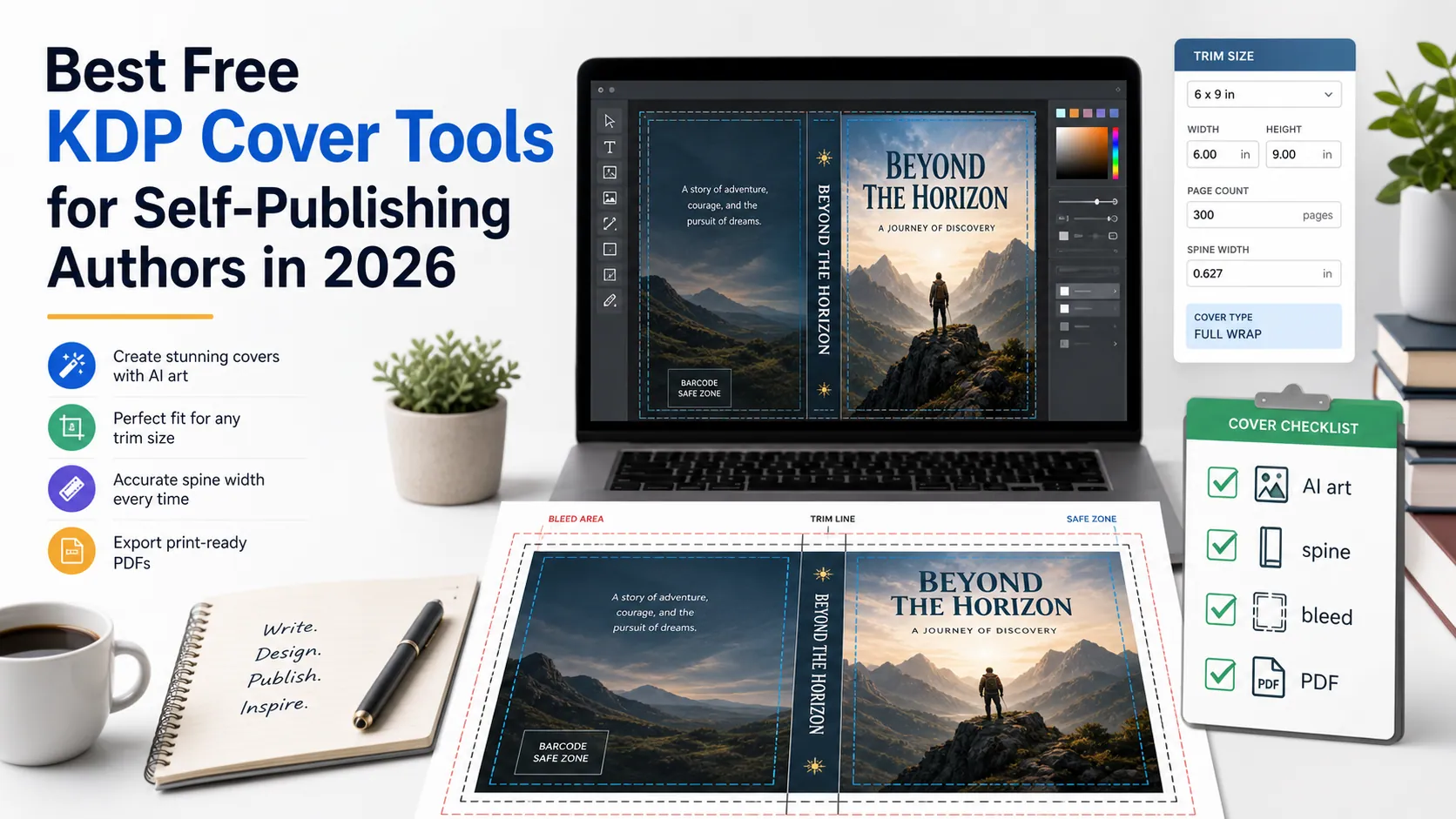
Les meilleurs outils gratuits pour couvertures KDP en 2026
Comparez les outils gratuits pour idées IA, design Canva, gabarits, calcul du dos, fond perdu, code-barres, mockups et contrôle du PDF prêt pour KDP.

pourquoi la couverture de votre livre électronique ou de votre livre de poche KDP a-t-elle été rejetée ?
Pourquoi les couvertures KDP PDF/JPEG échouent et comment les contrôles en amont garantissent une première approbation.
Newsletter
Rejoindre la communauté
Abonnez-vous pour recevoir nos actualités et nos nouveautés