
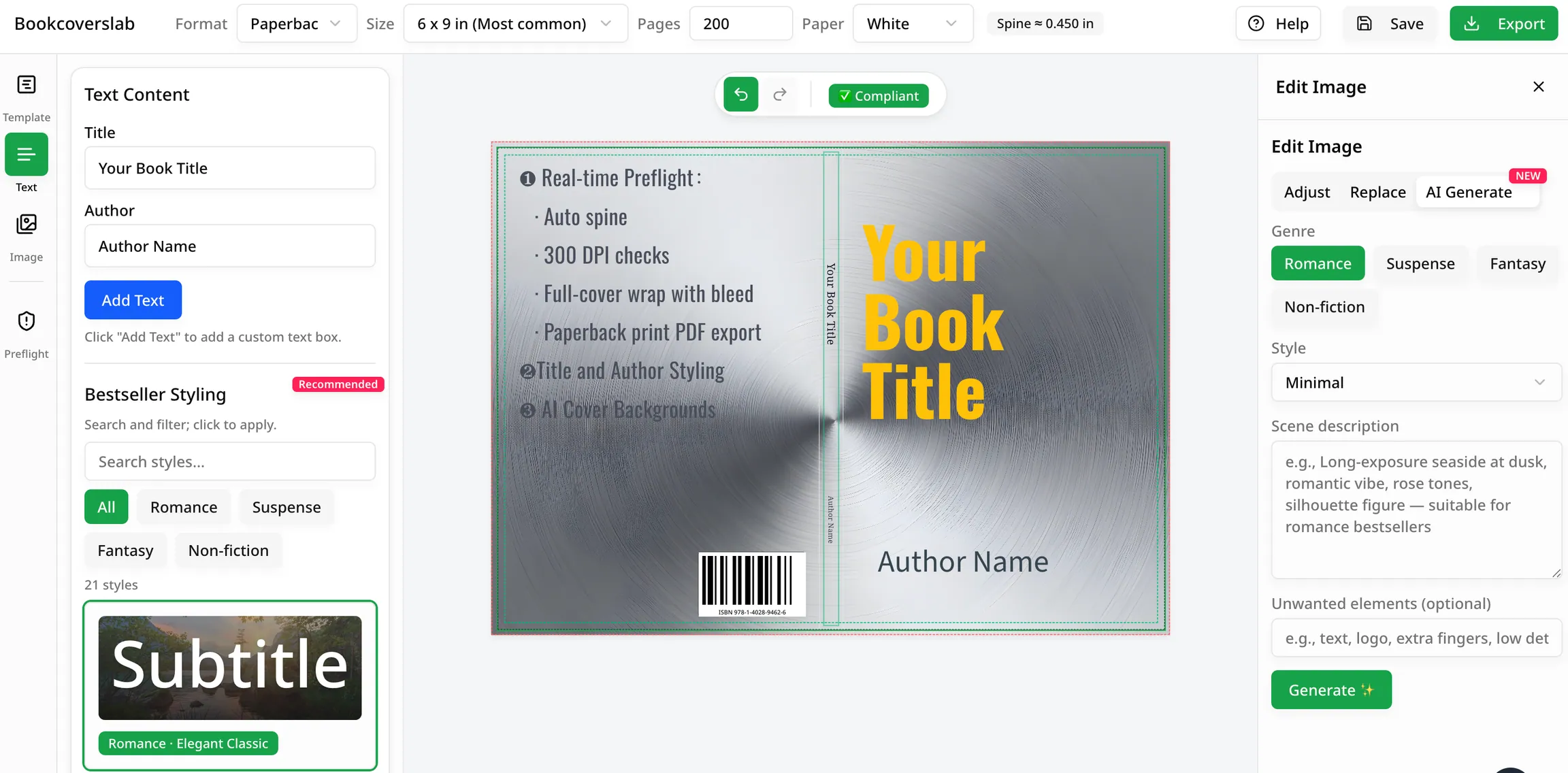
Cómo usar una plantilla de portada de IngramSpark sin romper la cubierta completa
Si estás intentando usar una plantilla de portada de IngramSpark, la primera regla es sencilla:
no reconstruyas el lienzo a mano.
Ahí es donde muchos flujos de tapa dura y cubierta completa empiezan a desviarse. Alguien descarga la plantilla oficial, recrea algo “parecido” en otro editor y sigue moviendo texto e imágenes hasta que la cubierta deja de coincidir con el archivo real.
El flujo más seguro consiste en mantener la plantilla oficial como fuente de verdad y terminar la portada dentro de ella. En BookCoversLab, eso significa usar el Creador de portadas IngramSpark como capa de edición sobre la plantilla, en lugar de tratarla como una simple imagen de referencia.
Respuesta rápida
Para usar correctamente una plantilla de portada de IngramSpark:
- confirma primero el tamaño de corte, la encuadernación, el papel y el número de páginas
- descarga la plantilla oficial exacta para esa configuración
- importa la plantilla sin redimensionarla ni recortarla
- mantén las imágenes, el texto del lomo y los logotipos dentro de la geometría segura
- exporta un PDF de portada independiente
- descarga una plantilla nueva cada vez que cambien las especificaciones
Este flujo importa porque trabajar con una plantilla de IngramSpark no es solo diseñar. Es controlar la geometría.
Qué hace realmente la plantilla
Una plantilla de portada de IngramSpark no es solo una guía de fondo. Define:
- el tamaño exterior completo
- las zonas activas de portada, lomo y contraportada
- el área reservada para el código de barras
- la extensión y el canal adicionales de las variantes de tapa dura
Por eso la plantilla debe permanecer intacta hasta la exportación. Si cambia el tamaño exterior, el resto de la maquetación deja de tener sentido.
Paso 1: fija primero las especificaciones de publicación
Antes de abrir la plantilla, confirma en IngramSpark:
- tamaño de corte
- tipo de encuadernación
- tipo de papel
- número final de páginas
Si alguno de esos datos sigue cambiando, la plantilla también cambiará.
Por la misma razón, no debes terminar la cubierta completa antes de estabilizar el interior. Si todavía estás decidiendo el PDF interior o el número de páginas, termina primero ese trabajo. En los libros para colorear, el traspaso suele pasar por Maquetación de libros para colorear antes de considerar definitiva la cubierta.
Paso 2: importa la plantilla oficial sin redimensionarla
Cuando las especificaciones estén fijadas, importa la plantilla oficial de IngramSpark exactamente como la descargaste.
No hagas lo siguiente:
- recortarla
- reducir su escala
- reconstruir una versión “limpia” desde cero
- pegar las guías en otro lienzo y adivinar el tamaño
Si necesitas un editor alrededor de la plantilla, usa el Creador de portadas IngramSpark y mantén visible la geometría oficial mientras colocas el diseño.
Paso 3: coloca el diseño dentro de la plantilla, no alrededor
En esta fase, piensa en capas:
- la plantilla define la geometría
- el arte de portada llena esa geometría
- la tipografía debe permanecer dentro de las zonas seguras
Si solo tienes un concepto de portada frontal, suele ser más fácil extenderlo a una cubierta completa que empezar de cero. Puedes crear el concepto inicial en el Generador de portadas de libros con IA y después llevar la dirección elegida al flujo de la plantilla de IngramSpark.
Paso 4: protege el área del código de barras y las zonas exteriores de riesgo
Uno de los errores más fáciles es tratar la contraportada como espacio visual libre.
No lo es.
Los textos importantes, logotipos y elementos clave deben evitar:
- el área del código de barras
- las zonas exteriores con riesgo de corte
- las áreas de extensión o canal específicas de la tapa dura
Si no sabes cómo cambia la geometría entre encuadernaciones, compara las configuraciones en Perfect Bound frente a Case Laminate para portadas IngramSpark antes de seguir llevando el diseño hacia el exterior.
Paso 5: exporta un PDF de portada independiente
El archivo de portada debe permanecer separado del archivo interior.
Eso significa:
- una exportación para la portada
- una exportación para el interior
- ningún archivo de impresión “todo en uno”
Si el diseño ya está terminado y quieres crear imágenes para la ficha del libro, pasa al Generador de mockups de libros después de cerrar el PDF de portada.
Paso 6: vuelve a descargar la plantilla cuando cambien las especificaciones
Este es el paso que muchas personas omiten.
Si cambia alguno de estos datos:
- número de páginas
- papel
- encuadernación
- tamaño de corte
debes descargar una plantilla nueva y volver a alinear la portada, en lugar de forzar cambios sobre la anterior.
Rehacer el trabajo resulta molesto, pero sigue siendo más seguro que parchear una geometría incorrecta.
Preguntas frecuentes
¿Puedo redimensionar una plantilla de portada de IngramSpark?
No. En cuanto la redimensionas, las medidas exteriores y la geometría segura dejan de coincidir con el archivo oficial.
¿Puedo usar la misma plantilla de IngramSpark si cambia el número de páginas?
Normalmente no. Cambiar el número de páginas puede modificar el ancho del lomo y, por tanto, el tamaño total de la cubierta.
¿Cuál es la forma más fácil de editar una plantilla de IngramSpark?
Usa la plantilla oficial como capa de geometría y edita dentro de ella con el Creador de portadas IngramSpark.
Recursos relacionados
Creador de portadas IngramSpark
Importa la plantilla oficial, coloca la cubierta completa y exporta un PDF más limpio para IngramSpark.
Abrir el flujo de IngramSpark
Perfect Bound frente a Case Laminate
Compara cómo cambian la extensión, el canal y las zonas exteriores antes de exportar la portada final.
Comparar las encuadernaciones
Generador de portadas de libros con IA
Genera primero conceptos de portada frontal y lleva después la dirección elegida al flujo de la plantilla.
Generar ideas de portada
Autor

Categorías
Más entradas

9 Best KDP Niches for 2026 (Print-Ready Coloring Books)
Rank the best KDP niches for 2026 by print-ready coloring books: 300 DPI interiors, blank backs, and a cover wrap, with Circana, Census, and KDP specs.
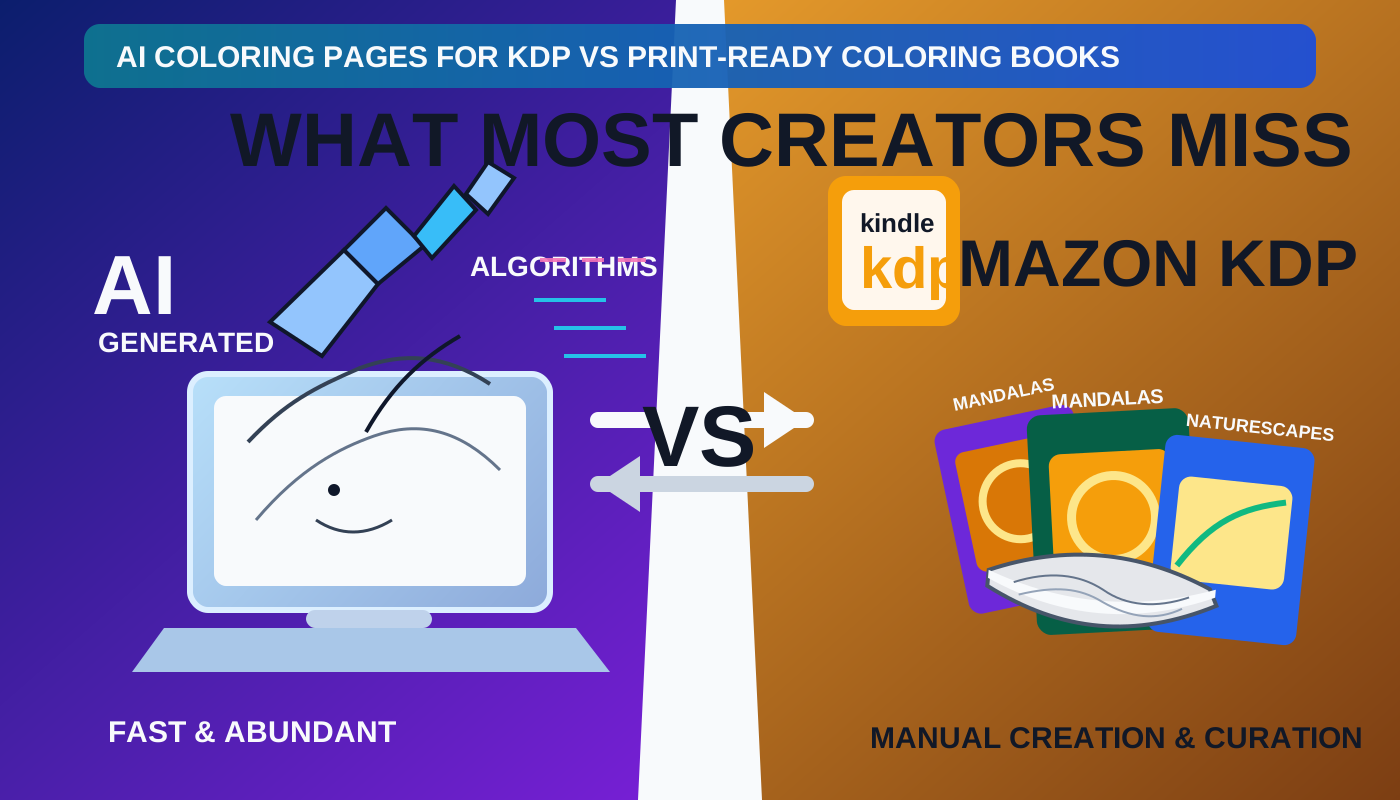
AI coloring pages para KDP vs libros print-ready: lo que la mayoria de creadores pasa por alto
Las AI coloring pages no son lo mismo que un coloring book listo para KDP. Aprende la diferencia entre generar paginas y tener un paquete completo, listo para subir.
Prompts de IA para portadas de romance que encajan con tu subgénero
Crea mejores prompts de IA para portadas de romance contemporáneo, oscuro, histórico y paranormal. Aprende qué señales visuales ayudan al lector a reconocer la promesa adecuada de inmediato.
Newsletter
Únete a la comunidad
Suscríbete a nuestro newsletter para recibir las últimas novedades y actualizaciones