
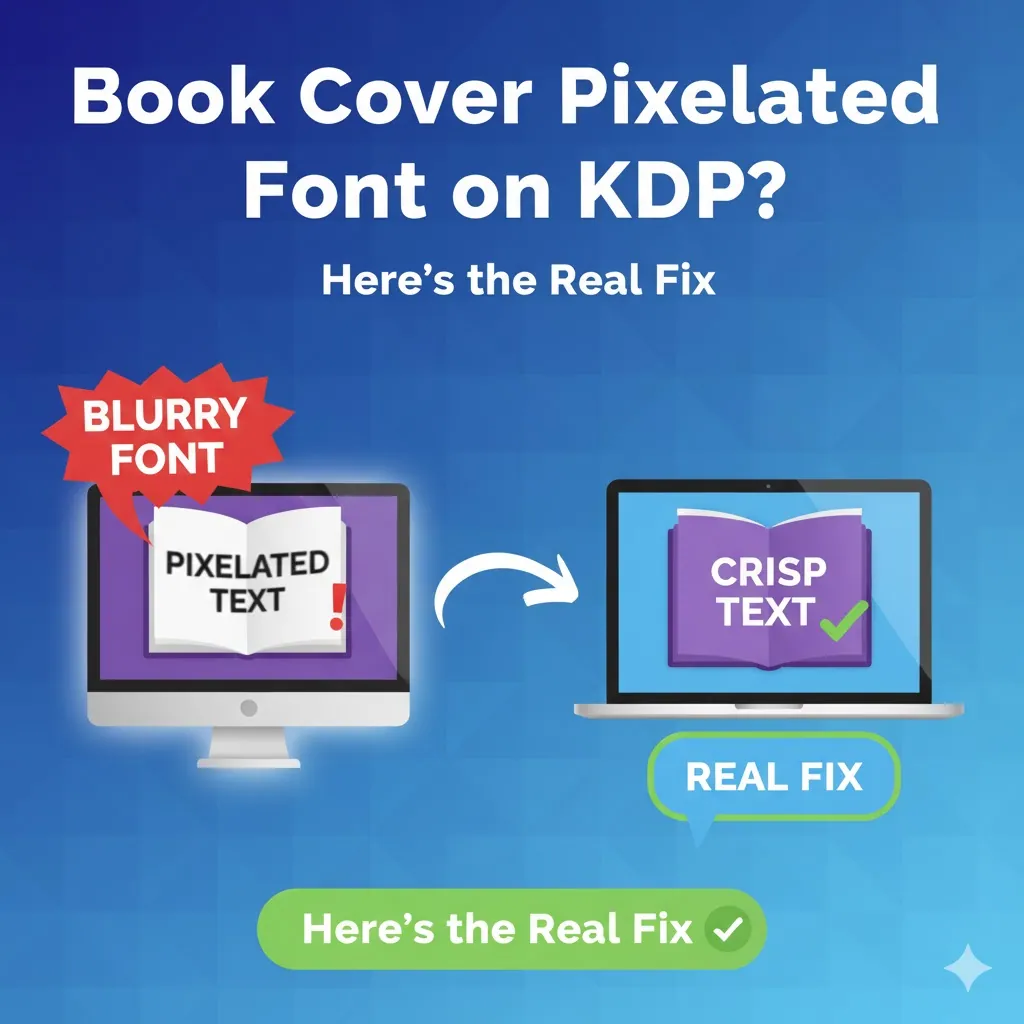
¿Fuente pixelada de portada de libro en KDP? Aquí está la verdadera solución
Descripción general: No hay nada peor que ver su copia de prueba de KDP y encontrar que todo el texto está borroso, irregular o parece un mosaico. Si estás luchando con un problema de fuente kdp pixelada de portada de libro, es casi seguro que no es tu elección de fuente, sino tu configuración de archivo. Este artículo profundizará en los dos principales culpables, el DPI y la rasterización de fuentes, y le mostrará la solución "a prueba de errores".
Es una de las experiencias más frustrantes para un autor que se autopublica. Obtiene su copia de prueba de KDP, solo para descubrir que el texto bellamente diseñado en su portada está borroso, irregular o parece un mosaico de baja calidad.
Tu diseño se veía nítido y profesional en tu monitor, entonces, ¿por qué se "rompió" al cargarlo?
Este es el problema clásico de book cover pixelated font kdp. Surge de un malentendido fundamental entre visualización en pantalla e impresión comercial, que son dos tecnologías completamente diferentes. Las máquinas de impresión bajo demanda (POD) de KDP son mucho más exigentes que su monitor.
¿Tienes prisa? Genere una portada PDF/X-1a lista para imprimir de 300 ppp para que sus fuentes se mantengan nítidas al imprimir.
Abra el Creador de portadas de KDP gratuito
1. La causa principal: la guerra de 300 DPI contra 72 DPI
La razón número uno por la que su fuente se ve pixelada es DPI (puntos por pulgada), que es una medida de resolución.
- Resolución de pantalla (72 o 96 DPI): Cada imagen que ves en una computadora o teléfono está optimizada para una pantalla, generalmente a 72 DPI. Esto se ve muy bien en una pantalla iluminada, mantiene los tamaños de archivo pequeños y se carga rápidamente.
- Resolución de impresión (300 DPI): La especificación de impresión oficial de KDP exige que todos los archivos de portada deben tener 300 DPI.
Cuando KDP recibe su archivo de 72 DPI, intenta "estirar" a la fuerza este archivo de baja resolución para cumplir con el estándar de 300 DPI. Esto es como ampliar una pequeña fotografía de pasaporte al tamaño de un póster de película. El sistema tiene que "inventar" los píxeles que faltan, y el resultado es la borrosidad, los bordes irregulares y los "mosaicos" que ves.
Comprobación clave: ¿Su archivo de diseño estaba configurado en 300 DPI desde el principio? Si no, este es el meollo de su problema.
2. La trampa mortal: rasterización de fuentes y el formato de archivo incorrecto
La segunda causa está más oculta y tiene que ver con cómo se "leen" las fuentes.
- Vector: En diseño profesional, el texto son datos "vectoriales". Está definido por rutas y fórmulas matemáticas, no por píxeles. Esto significa que se puede escalar infinitamente y permanecerá perfectamente nítido.
- Ráster: Cuando exportas tu diseño como JPEG o PNG, esto se llama "rasterización". Su texto vectorial se "aplana" y se convierte en una cuadrícula fija de píxeles, al igual que la imagen de fondo.
Por qué JPEG/PNG es la trampa:
Cuando cargas un JPEG, el sistema de KDP solo ve una cuadrícula de píxeles; ya no puede "leer" la fuente. Peor aún, JPEG es un formato de compresión con pérdida. Para ahorrar tamaño de archivo, descarta datos, lo que crea borrosidad y "artefactos de compresión", mortales para el texto nítido.
El formato correcto: PDF/X-1a El formato oficial recomendado por KDP es PDF (específicamente, el estándar PDF/X-1a). Un PDF exportado correctamente incorpora sus fuentes como datos vectoriales. Cuando la prensa KDP lee este archivo, lee las rutas matemáticas y las imprime con la máxima resolución. El resultado son bordes perfectamente nítidos y nítidos como un láser.
3. Errores comunes de las herramientas (Canva / Photoshop)
Muchos autores usan Canva o Photoshop pero cometen un error crítico en el paso final.
- En Canva: Probablemente elegiste "Descargar como PNG" o "JPG". Esto rasteriza instantáneamente sus fuentes, provocando todos los problemas anteriores.
- En Photoshop: Es posible que haya "Guardado como JPEG" o haya exportado un PDF sin la configuración correcta (como olvidar "Incrustar fuentes" o elegir el estándar de PDF incorrecto).
Debe asegurarse de que su herramienta pueda exportar un archivo PDF de 300 DPI que cumpla con los estrictos estándares de KDP e incruste sus fuentes como vectores.
4. La solución "a prueba de errores": Bookcoverslab.com
Sabemos que para la mayoría de los autores, términos como DPI, rasterización, CMYK y PDF/X-1a suenan como un idioma extranjero. Quieres escribir libros, no convertirte en técnico de preimpresión.
Esta es exactamente la razón por la que existe Bookcoverslab.com. Nuestras herramientas y servicios fueron diseñados como la solución "a prueba de errores, diseñada para KDP".
¿Cómo eliminamos el problema book cover pixelated font kdp en el origen?
- Entorno nativo de 300 DPI: Todas nuestras plantillas y herramientas de diseño funcionan en un entorno de alta resolución de 300 DPI de forma predeterminada. No tienes que preocuparte por la configuración; la claridad es el estándar.
- Exportación de PDF profesional: No es necesario navegar por configuraciones de exportación complejas. Cuando su diseño esté listo, Bookcoverslab.com genera automáticamente un archivo PDF/X-1a 100% compatible con KDP.
- Incrustación automática de vectores: Nuestro sistema incrusta automáticamente todas las fuentes como datos vectoriales dentro de ese PDF. Esto garantiza que la prensa KDP leerá su texto perfectamente y brindará esos bordes nítidos.
Con Bookcoverslab.com, no obtienes un JPEG que podría pasar. Obtendrá un archivo final profesional que está garantizado para imprimir con la máxima claridad.
No dejes que el texto borroso arruine tu arduo trabajo
Tu portada es la primera impresión que el lector tiene de tu trabajo. Una portada con fuentes borrosas y pixeladas grita "aficionado" y "baja calidad" a un lector potencial, sin importar cuán brillante sea su libro.
No falles en el paso final. Deje de pelear con herramientas genéricas creadas para redes sociales (72 DPI), no para impresión profesional (300 DPI).
¿Estás listo para obtener un texto de portada tan nítido impreso como en pantalla?
Arreglar mi texto de portada pixelado
Autor

Categorías
Más entradas

9 Best KDP Niches for 2026 (Print-Ready Coloring Books)
Rank the best KDP niches for 2026 by print-ready coloring books: 300 DPI interiors, blank backs, and a cover wrap, with Circana, Census, and KDP specs.
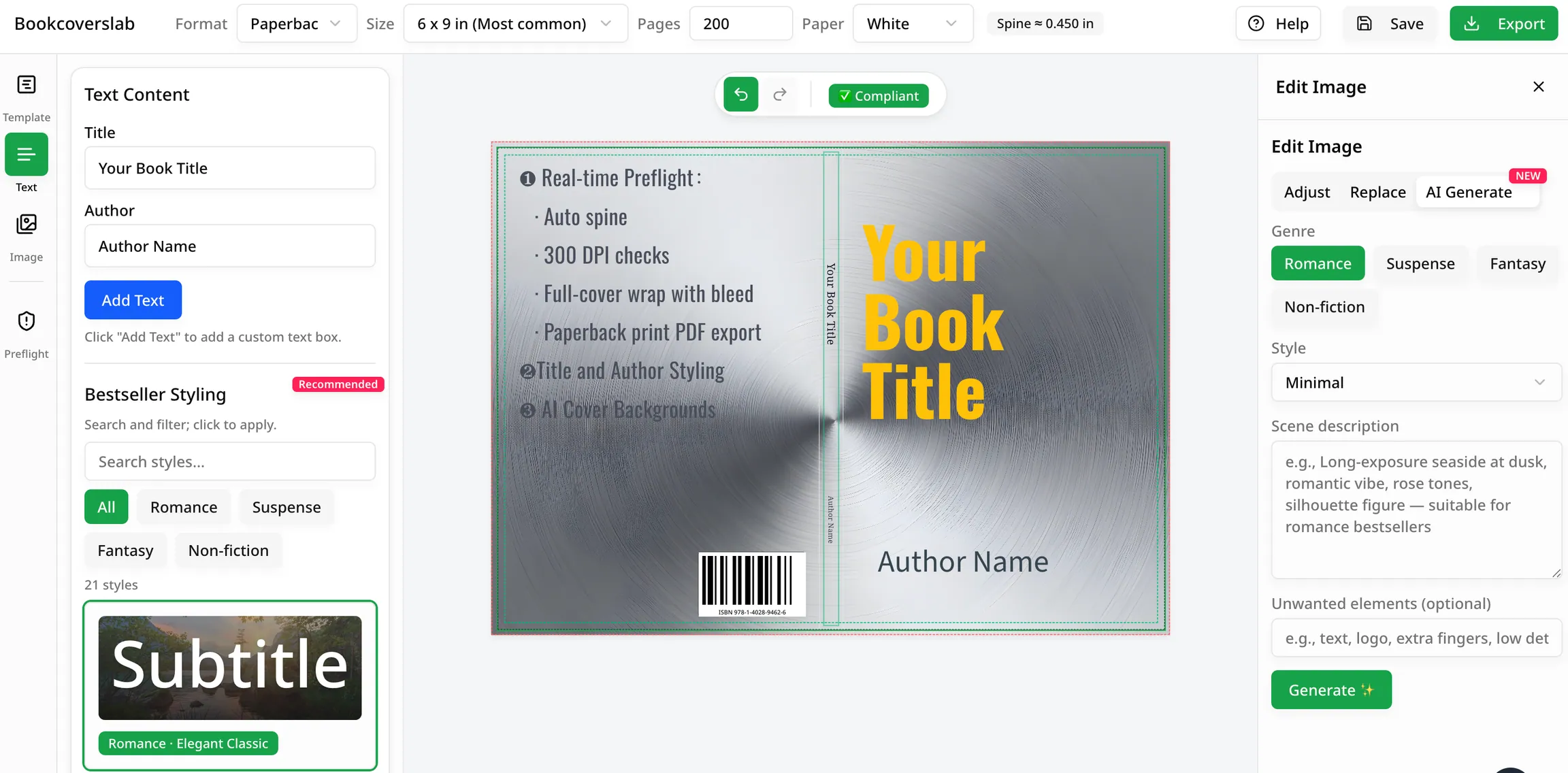
Prompts de IA para portadas de romance que encajan con tu subgénero
Crea mejores prompts de IA para portadas de romance contemporáneo, oscuro, histórico y paranormal. Aprende qué señales visuales ayudan al lector a reconocer la promesa adecuada de inmediato.
Coloring Book Bleed and Margins for KDP: What Actually Matters
Learn how bleed and margins work for KDP coloring books. Decide when full bleed makes sense, how much safe space line art needs, and how to avoid cramped or risky interior pages.
Newsletter
Únete a la comunidad
Suscríbete a nuestro newsletter para recibir las últimas novedades y actualizaciones