
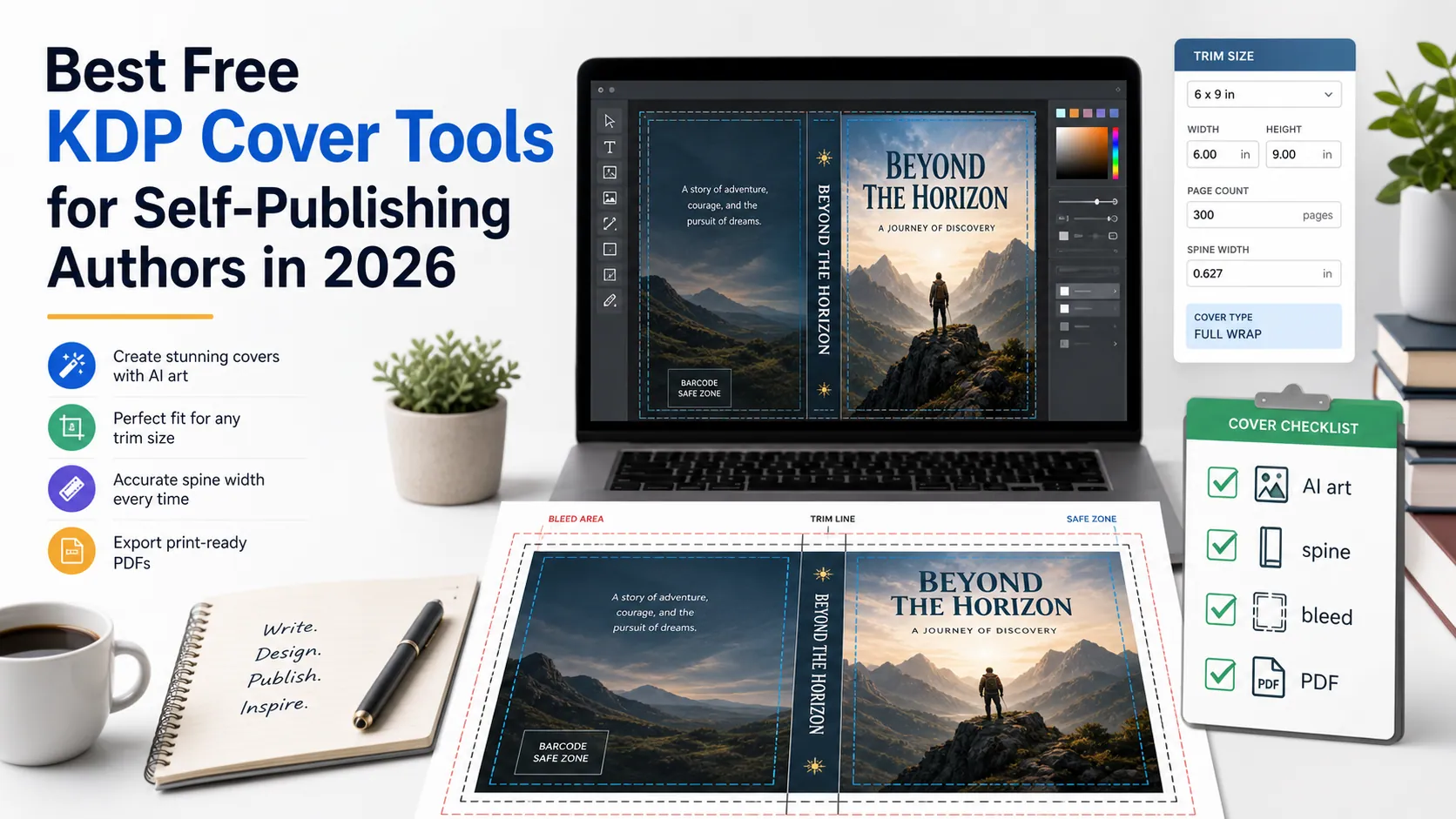
Die besten kostenlosen KDP-Cover-Tools für Selfpublisher 2026
Kostenlose KDP-Cover-Tools helfen bei einem besseren Buchcover, lösen aber nicht alle dasselbe Problem. Einige erzeugen KI-Ideen, andere dienen der visuellen Bearbeitung, manche berechnen nur die Maße. Wieder andere bauen einen Taschenbuchumschlag mit Rücken, Anschnitt, Barcode-Bereich und druckfertigem PDF.
Dieser Unterschied ist wichtig, weil Amazon KDP ein Cover nicht nur als schönes Bild bewertet. Für gedruckte Bücher braucht KDP eine Datei mit korrekten Maßen. Deshalb gibt es den offiziellen Coverrechner von Amazon: Er ermittelt die exakten Abmessungen und stellt eine PDF- oder PNG-Vorlage bereit. KDP verlangt für Taschenbuchcover außerdem Anschnitt und ein durchgehendes Bild mit richtigem Format, Rücken und sicheren Bereichen.
Dieser Leitfaden vergleicht die besten kostenlosen Tools nach Aufgabe: KI-Grafik, offizieller Creator, Canva, Vorlagen, Größenberechnung, Mockups und finale Prüfung. Ziel ist kein magischer Knopf, sondern ein kostenloser oder einfacher Ablauf von der Idee bis zum KDP-fertigen Upload.
Prüfhinweis: Diese Seite wurde am 11. Juni 2026 geprüft. Kostenlose Tarife, Exportgrenzen und Funktionen ändern sich häufig; kontrollieren Sie jedes Tool vor dem finalen Upload.
Sie brauchen mehr als ein Frontcover? Starten Sie mit einem KDP-Workflow für Format, Rücken, Anschnitt, Barcode und druckfertigen Export.
Kurzantwort: die beste kostenlose KDP-Tool-Kombination
Nutzen Sie für KDP mehrere spezialisierte Werkzeuge statt nur einer allgemeinen Design-App:
| Cover-Aufgabe | Bester kostenloser Start | Warum es hilft |
|---|---|---|
| Coverideen erzeugen | BookCoversLab AI Book Cover Generator | Testet visuelle Richtungen vor dem finalen KDP-Aufbau |
| Taschenbuchumschlag bauen | BookCoversLab KDP Cover Creator | Verarbeitet Vorderseite, Rücken, Rückseite, Anschnitt, Barcode und Export |
| Offiziellen Basis-Creator nutzen | Amazon KDP Cover Creator | Kostenlose offizielle Option bei der Titelerstellung |
| Mit Vorlagen gestalten | Canva Book Cover Maker | Einfacher Editor, Vorlagen, Stock-Elemente und KI-Werkzeuge |
| Exakte Maße berechnen | KDP-Rechner und Vorlagen | Bestimmt Format, Rücken, Anschnitt und Gesamtmaße |
| Vor dem Upload prüfen | KDP-Vorschau und Checkliste | Findet praktische Fehler, die Uploadprobleme verursachen |
| Marketingbilder erstellen | Mockup-Tools | Sinnvoll nach Fertigstellung der Druckdatei, nicht als Ersatz |
Der sicherste kostenlose Ablauf ist einfach: visuelle Idee erstellen, Maße berechnen, vollständigen Umschlag bauen und vor dem Upload prüfen.
Was „kostenloses KDP-Cover-Tool“ wirklich bedeutet
Suchergebnisse mischen verschiedene Werkzeugtypen:
- KI-Cover-Generatoren erzeugen Bilder oder Designrichtungen.
- Designeditoren ordnen Text, Bilder und Layout.
- Coverrechner ermitteln die Druckmaße.
- Vorlagengeneratoren erstellen Hilfslinien für Format und Seitenzahl.
- Mockup-Tools erzeugen Marketingbilder nach Fertigstellung des Covers.
- KDP-fertige Creator verbinden Gestaltung und Druckanforderungen.
Deshalb bleiben viele Autoren stecken. Sie verwenden einen kostenlosen Bildgenerator oder eine Canva-Vorlage, laden ein schönes Frontcover herunter und entdecken danach, dass Taschenbücher Rückseite, Rücken, Anschnitt, Schnittlinie, Sicherheitszonen und Barcode-Platz brauchen.
Amazon verlangt Anschnitt und bietet den Rechner für exakte Maße. Canva eignet sich hervorragend zum Gestalten und ist kostenlos, bleibt aber ein allgemeiner Editor. Die KDP-Geometrie müssen Sie ergänzen.
1. BookCoversLab AI Book Cover Generator
Am besten für: schnelle Konzepte vor der finalen KDP-Datei.
Verwenden Sie den KI-Buchcover-Generator, solange Sie die visuelle Richtung erkunden. Testen Sie Genrestimmung, Farben, Motiv, Charakterstil und Thumbnail-Wirkung.
Das Tool ist am nützlichsten, wenn das Cover bewusst noch nicht fertig ist. Das Ergebnis sollte diese Fragen beantworten:
- Passt das Bild zum Genre?
- Gibt es Platz für einen lesbaren Titel?
- Funktioniert der Fokus im Amazon-Thumbnail?
- Kann das Konzept zur Vorderseite werden?
Es ist nicht der vollständige Druckworkflow. Nach Auswahl der Richtung wechseln Sie zu einem KDP-Creator für Format, Rücken, Anschnitt, Barcode und Export.
2. BookCoversLab KDP Cover Creator
Am besten für: eine Coveridee in einen KDP-fertigen Umschlag verwandeln.
Der KDP Cover Creator ist der nächste Schritt, wenn Sie ein Frontkonzept, Canva-Design, KI-Bild oder Ebook-Cover für den Druck vorbereiten müssen.
Hier beginnt das eigentliche KDP-Problem:
- Taschenbuchcover verbinden Vorderseite, Rücken und Rückseite
- die Seitenzahl verändert die Rückenbreite
- das Beschnittformat verändert die Gesamtmaße
- Anschnitt muss vor dem Export stimmen
- der Barcode-Bereich bleibt frei
- die finale Datei wird vor dem Upload geprüft
Diese Lücke lassen allgemeine Designprogramme häufig offen. Ein schönes Bild reicht nicht; KDP benötigt eine produktionsfertige Datei.
Nutzen Sie diesen Weg, wenn die Frage nicht mehr „Kann ich ein schönes Cover erstellen?“ lautet, sondern „Kann ich es ohne Größen-, Anschnitt- oder Umschlagfehler hochladen?“.
3. Amazon KDP Cover Creator
Am besten für: eine kostenlose offizielle Option während der Titelerstellung.
Der KDP Cover Creator von Amazon ist ein offizielles kostenloses Werkzeug für Ebook, Taschenbuch und Hardcover. Er bietet Layouts und Schriften, übernimmt Buchdaten und reserviert den ISBN-Barcode auf der Rückseite.
Er eignet sich für einfache Cover und für den offiziellen Ablauf. Zudem zeigt er, was KDP unter einem Cover-Erstellungsworkflow versteht.
Die Grenze liegt bei der kreativen Kontrolle. Für stärkere Genrecodes, individuelle KI-Grafik, flexible Typografie oder einen früheren Workflow gestalten Sie extern und verwenden die offiziellen Vorgaben als Endstandard.
Quelle: Amazon KDP Cover Creator
4. Canva Book Cover Maker
Am besten für: kostenlose visuelle Bearbeitung, Vorlagen, Typografie und Layouttests.
Canva ist eine einfache Möglichkeit für ein ansprechendes Frontcover. Es bietet Drag-and-drop, Vorlagen, Stock-Elemente und KI-Funktionen. Für Ebooks, Frontkonzepte und Social Media ist es schnell.
Für den Druck gilt: Canva ist ein Designeditor, kein automatisches KDP-Produktionswerkzeug. Sie müssen Gesamtmaße, Rücken, Anschnitt, Barcode-Bereich und Export weiterhin korrekt einrichten.
Verwenden Sie Canva für das Design und einen KDP-Rechner oder Creator für präzise Druckgeometrie.
Hilfreiche interne Ressourcen:
Quelle: Canva Book Cover Maker
5. KDP-Coverrechner und Vorlagen
Am besten für: exakte Maße vor Design und Export.
Rechner und Vorlagen lösen einen häufigen Fehler: Autoren gestalten im Beschnittformat statt in der Größe des gesamten Umschlags.
Ein 6 × 9 Zoll großes Taschenbuch benötigt nicht nur eine 6 × 9 Datei. Zum Umschlag gehören Rückseite, Rücken und Anschnitt. Die Rückenbreite ändert sich mit Seitenzahl und Papier.
Das offizielle Print Cover Calculator and Templates-Tool akzeptiert Buchdaten und liefert eine Hilfsvorlage. Es ist die Basisreferenz vor dem finalen Aufbau.
Nutzen Sie es, wenn:
- das Beschnittformat feststeht
- die Seitenzahl nahezu final ist
- Sie vom Frontmotiv zum Druckumschlag wechseln
- ein früherer Upload wegen falscher Maße scheiterte
Interne Werkzeuge und Leitfäden:
Offizielle Quelle: Amazon KDP Print Cover Calculator and Templates
6. Kostenlose KI-Bildtools
Am besten für: visuelle Erkundung, nicht finale Dateien.
Allgemeine KI-Bildtools helfen beim Testen von Fantasylandschaften, Thrillerobjekten, Kinderszenen, Romance-Stimmungen oder Sachbuchsymbolen vor dem Layout.
Die Gefahr besteht darin, das Bild mit dem fertigen Cover zu verwechseln. Die meisten Tools beherrschen nicht:
- Druckumschlagmaße
- Rückenbreite
- Rückseitenlayout
- Barcode-Sicherheitsbereich
- Anschnitt
- Qualität eingebetteter Schrift
- finalen PDF-Export
Verwenden Sie KI für Ideen und übernehmen Sie das Bild anschließend in einen Workflow für Typografie und Druckproduktion.
Verwandte Ressource: Beste KI-Cover-Tools für KDP-Autoren 2026
7. Kostenlose Mockup-Tools
Am besten für: Marketing eines fertigen Covers.
Mockups zeigen das Cover auf Taschenbuch, Hardcover, Kindle, Tablet, Tisch oder Social-Media-Grafik. Sie sind nützlich für Launch, Anzeigen, Newsletter und Produktseiten.
Ein Mockup ist aber keine KDP-Datei. Es ist ein Marketingbild, das nach dem Cover entsteht.
Verwenden Sie Mockups, wenn Sie Folgendes haben:
- ein fertiges Ebook-Cover
- einen fertigen Taschenbuchumschlag
- eine geprüfte Druckdatei
- lesbare Titel- und Autorengestaltung in kleiner Größe
Fehlen Rücken, Anschnitt oder Barcode, stellen Sie zuerst das KDP-Cover fertig.
Welches kostenlose KDP-Cover-Tool sollten Sie wählen?
| Situation | Start | Nächster Schritt |
|---|---|---|
| „Ich brauche Ideen“ | AI Book Cover Generator | Bestes Konzept in KDP Cover Creator übernehmen |
| „Ich habe das Frontcover in Canva“ | KDP-Rechner | Vollständigen Umschlag in KDP Cover Creator bauen |
| „KDP meldet falsche Größe“ | Covergrößenrechner | Format, Rücken und Anschnitt neu aufbauen |
| „Ich möchte die offizielle Option“ | Amazon KDP Cover Creator | Vor Veröffentlichung KDP-Vorschau nutzen |
| „Ich brauche ein Taschenbuch-PDF“ | KDP Cover Creator | Prüfen und exportieren |
| „Ich brauche Marketinggrafiken“ | Mockup | Fertiges Cover statt Entwurf verwenden |
Empfohlener kostenloser KDP-Workflow
- Buchtyp festlegen. Ebook, Taschenbuch, Hardcover oder mehrere Formate.
- Visuelle Richtung erstellen. KI, Canva oder eigenes Bildmaterial.
- KDP-Konfiguration wählen. Format, Bindung, Papier und Seitenzahl.
- Covermaße berechnen. KDP-Rechner oder KDP-Creator.
- Umschlag bauen. Vorderseite, Rückseite, Rücken, Anschnitt und Barcode-Zone.
- Lesbarkeit prüfen. Titel und Autor im Thumbnail testen.
- Richtige Datei exportieren. Für Druck ein druckfertiges PDF.
- Vor Veröffentlichung prüfen. Maße, Anschnitt, Ränder, Barcode und Ausrichtung.
Häufige Fehler mit kostenlosen KDP-Cover-Tools
- Nur die Vorderseite für ein Taschenbuch gestalten.
- Canva im Beschnittformat statt in Umschlaggröße einrichten.
- Vergessen, dass Seitenzahlen den Rücken ändern.
- Unlesbaren KI-Text verwenden.
- Wichtigen Text im möglichen Barcode-Bereich platzieren.
- Anschnitt ignorieren, weil die Bildschirmansicht gut aussieht.
- Ein Mockup als Upload-Datei nutzen.
- Ein Ebook-Cover exportieren und für Taschenbuch verwenden.
Amazon verlangt ein durchgehendes Coverbild und Anschnitt. Rechner und Vorlagen gibt es, weil diese Details manuell leicht falsch werden.
Offizielle Referenzen:
FAQ
Welches kostenlose Tool ist am besten für ein KDP-Cover?
Am besten ist eine Kombination: KI oder Editor für das Frontkonzept, danach KDP-Rechner oder Creator für Umschlag, Rücken, Anschnitt, Barcode und Export.
Kann ich Canva für Amazon-KDP-Cover verwenden?
Ja, wenn die korrekten Maße bekannt sind. Für den Druck nicht nur im Beschnittformat gestalten, sondern zuerst den gesamten Umschlag mit Rücken und Anschnitt berechnen.
Hat Amazon KDP einen kostenlosen Cover Creator?
Ja. Amazon bietet Cover Creator im Veröffentlichungsablauf für Ebooks, Taschenbücher und Hardcover an.
Kann KI ein KDP-fertiges Buchcover erstellen?
KI kann Bilder oder Konzepte erstellen, aber meist keinen vollständigen Taschenbuchumschlag. Format, Rücken, Anschnitt, Barcode, Typografie und Prüfungen bleiben nötig.
Brauche ich für ein KDP-Taschenbuch einen vollständigen Umschlag?
Ja. Die Datei enthält Vorderseite, Rücken, Rückseite und Anschnitt in einem druckfertigen Bild.
Welche Größe muss mein KDP-Cover haben?
Das hängt von Format, Seitenzahl, Papier und Bindung ab. Verwenden Sie vor dem finalen Design einen Rechner oder eine Vorlage.
Reicht ein kostenloser Cover Maker für den Druck?
Für das Frontdesign eventuell, für den Druck sind technische Kontrollen nötig. Kombinieren Sie das Design mit einem KDP-Workflow für Maße, Umschlag und Prüfung.
Abschließende Empfehlung
Für eine visuelle Idee helfen KI oder Canva. Für ein KDP-Taschenbuch brauchen Sie mehr als ein schönes Frontbild.
Der beste kostenlose KDP-Workflow lautet:
- Konzept generieren oder gestalten
- KDP-Maße berechnen
- vollständigen Umschlag bauen
- Rücken, Anschnitt, Barcode und Exportqualität prüfen
- vor dem Upload die Vorschau kontrollieren
Eine Kombination spezialisierter Tools funktioniert deshalb besser als eine allgemeine Design-App. Nutzen Sie jedes kostenlose Werkzeug für seine Stärke und beenden Sie die Datei in einem Workflow für KDP-Druckanforderungen.
Bereit, eine Coveridee in eine KDP-Datei zu verwandeln?
Autor

Kategorien
KDP Coverrechner (mm)
Sie suchen „KDP Umschlag‑Maße“, einen „Buchrücken Rechner“ oder „Beschnitt mm“? Nutzen Sie den KDP Coverrechner für exakte Maße in mm.
Weitere Beiträge
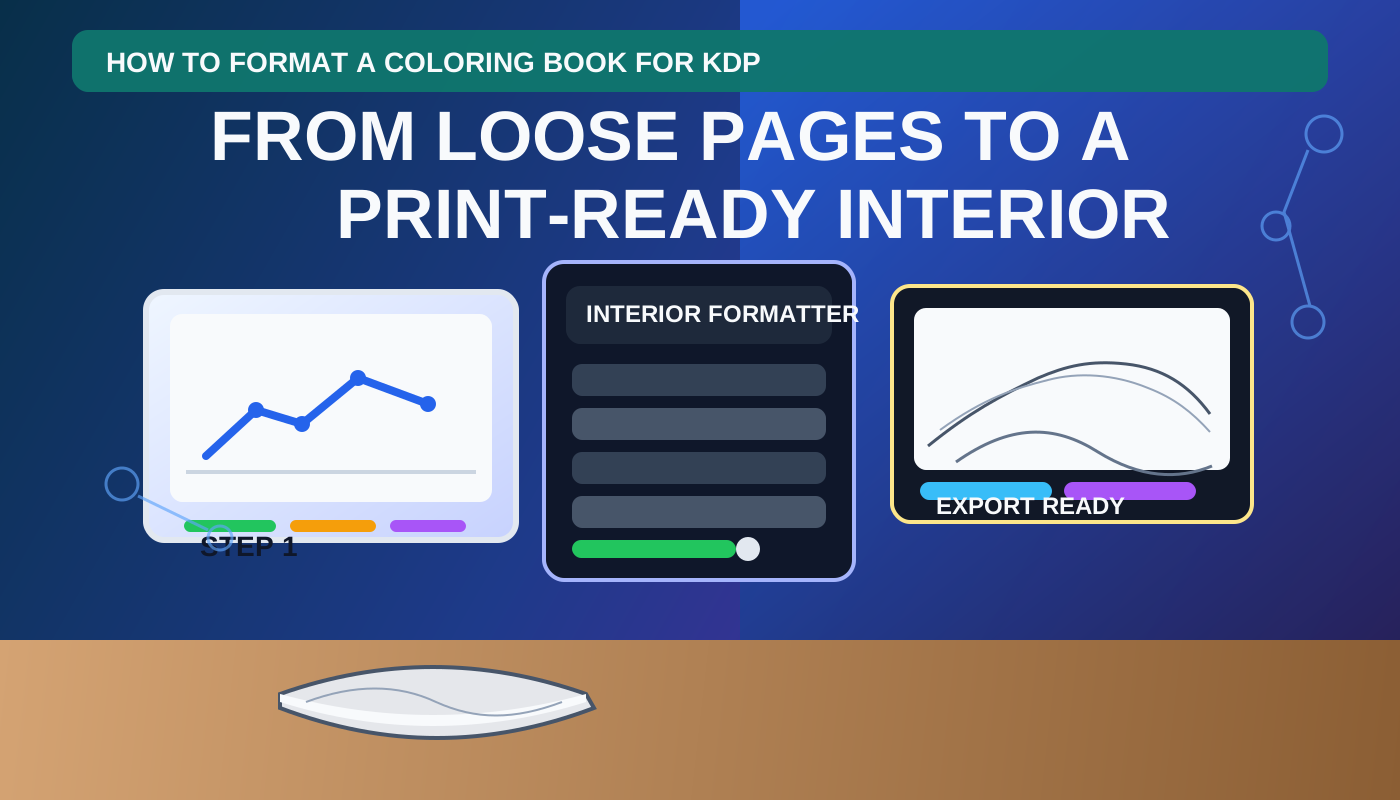
Wie du ein Coloring Book fuer KDP formatierst: Von losen Seiten zu einem druckreifen Interior
Lerne Schritt fuer Schritt, wie du ein Coloring Book fuer KDP formatierst. Verwandle lose Seiten in ein print-ready Interior PDF mit korrekter Trim Size, Blank Backs, Seitenreihenfolge und sauberem Export.

9 Best KDP Niches for 2026 (Print-Ready Coloring Books)
Rank the best KDP niches for 2026 by print-ready coloring books: 300 DPI interiors, blank backs, and a cover wrap, with Circana, Census, and KDP specs.
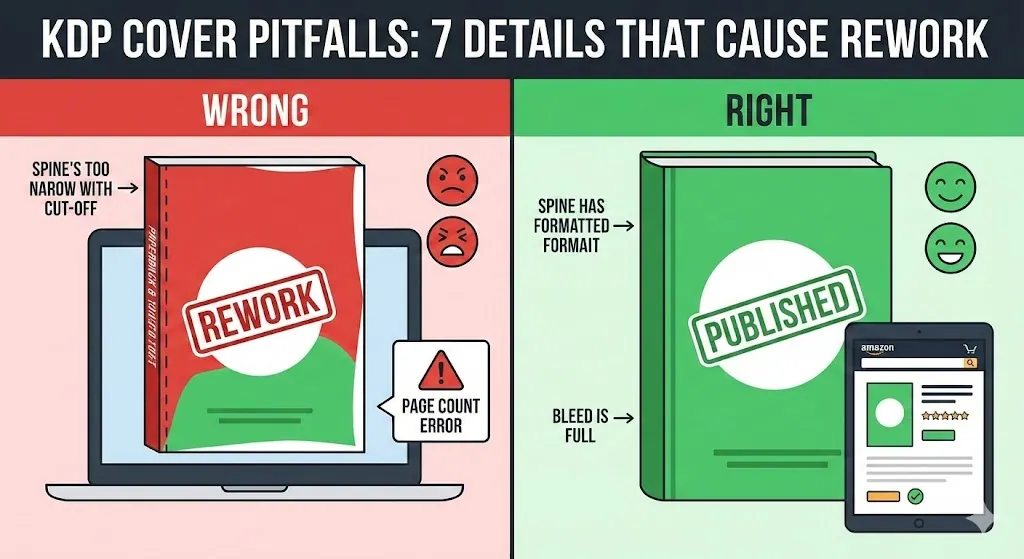
KDP-Cover-Fallstricke: 7 Details, die eine Überarbeitung verursachen (Seitenzahl, Rücken, Anschnitt)
Ein praktischer Leitfaden zur Vermeidung von Überarbeitungen für KDP-Erstautoren. Lernen Sie die 7 häufigsten KDP-Umschlagfehler kennen – Änderungen bei der Seitenanzahl, Eingaben in der Buchrückenbreite, Anschnitt- und Sicherheitszonen, Ränder, Barcode-Abstand, PDF-Export und Auflösung – sowie eine 10-minütige Checkliste zum Hochladen.
Newsletter
Werden Sie Teil der Community
Abonnieren Sie unseren Newsletter für Neuigkeiten zu KDP‑Cover‑Strategien, Tools und Updates.