
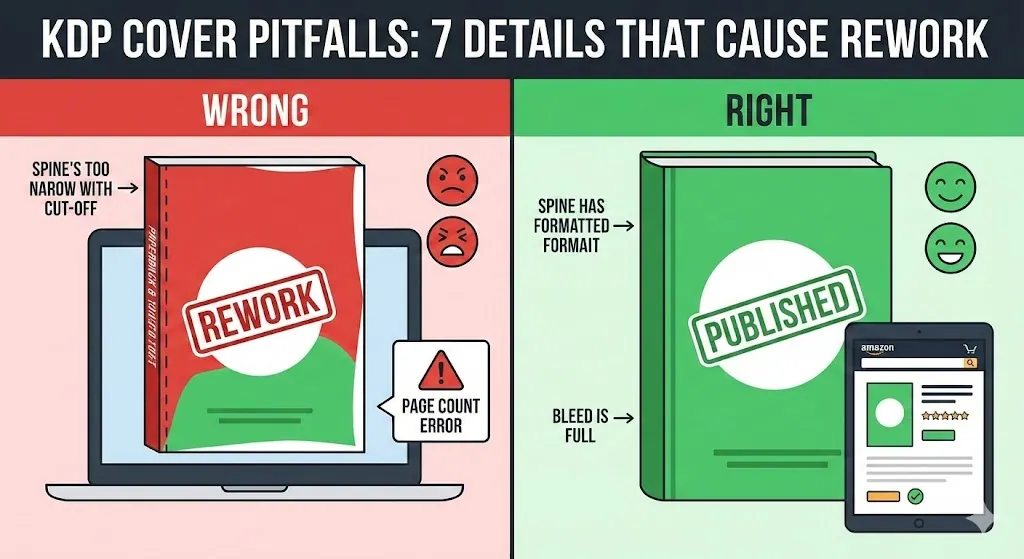
KDP-Cover-Fallstricke: 7 Details, die eine Überarbeitung verursachen (Seitenzahl, Rücken, Anschnitt)
Wenn Sie zum ersten Mal auf Amazon KDP veröffentlichen, ist Ihr größter Zeitverlust normalerweise nicht die Kreativität, sondern die Überarbeitung. Ein KDP-Cover, das in Canva/Photoshop „gut" aussieht, kann immer noch fehlschlagen, weil sich eine Zahl geändert hat (Seitenzahl), ein Kästchen fehlte (Anschnitt) oder ein Bereich ignoriert wurde (Barcode).
In diesem Leitfaden werden 7 KDP-Fallstricke aufgeschlüsselt, die am häufigsten zu Ablehnung, Fehlausrichtung oder einer überraschenden Meldung „Ihre Datei hat die falsche Größe" führen – anhand eines einfachen Musters, das Sie wiederverwenden können: Symptom → Warum → Verhindern → Schnellprüfung.
In Eile? Überprüfen Sie zunächst Ihre genaue Covergröße und führen Sie dann vor dem Hochladen einen Preflight Ihres Exports durch.
Eine Änderung der Seitenzahl kann dazu führen, dass die Breite Ihres Buchrückens und die Abmessungen Ihres Vollumschlags ungültig werden.
Zuerst: 3 Konzepte, die 90 % der KDP-Cover-Probleme verhindern.
- Beschnittgröße ≠ vollständige Cover-Umhüllung. Beschnitt ist nur die Vorderseite (z. B. 6×9). Eine gedruckte KDP-Deckblattdatei ist der vollständige Umschlag: Rückseite + Rücken + Vorderseite plus Anschnitt.
- Anschnitt ≠ sichere Zone. Anschnitt ist zusätzlicher Hintergrund über die Schnittlinie hinaus. Sichere Zonen sind die Bereiche, in denen Text/Logo von hier ferngehalten werden soll.
- Die Seitenzahl ändert alles. Wenn sich Ihr inneres PDF von 180 Seiten auf 174 Seiten ändert (ja, selbst wenn 6 leere Seiten entfernt werden), ändert sich Ihre Rückenbreite – und damit auch die Größe Ihres vollständigen KDP-Einbands.
Karte schnell überarbeiten (diese Tabelle speichern)
| KDP-Deckungsfalle | Was kaputt geht | Schnelle Lösung |
|---|---|---|
| Seitenzahl nach Covergestaltung geändert | Rückenbreite + Gesamtumschlaggröße | Neuberechnung mit der endgültigen Seitenzahl |
| Nur in Trimmgröße entworfen | Falsche PDF-Seitengröße | Verwenden Sie eine Vorlage für den vollständigen Umschlag (Rückseite + Rücken + Vorderseite + Beschnitt). |
| Sichere Zonen werden ignoriert | Text/Logo abgeschnitten | Text nach innen ziehen; Verwenden Sie Leitfäden/sichere Zonen |
| Barcode nicht geplant | Der Barcode deckt den Inhalt ab | Lassen Sie auf der Rückseite einen sauberen Barcodebereich |
| Falsche Rechnereingaben / Rundungen | „Fast richtig" schlägt immer noch fehl | Überprüfen Sie Papiertyp, Bindung, Einheiten und genaue Dezimalstellen |
| Probleme beim Drucken von PDF-Exporten | KDP markiert Schriftarten/Reduzierung/Farbe | Exportieren Sie ein druckfertiges PDF (Schriftarten einbetten, reduzieren) |
| Niedrige Auflösung/Skalierung | Verschwommener Druck, verpixelter Text | Verwenden Sie 300-DPI-Assets in der endgültigen Größe. Textvektor behalten |
Fallstrick Nr. 1: Seitenanzahl (Metadaten) geändert, Ihr KDP-Cover jedoch nicht
Symptom
- Ihre KDP-Coverdatei wird wegen „falscher Größe" abgelehnt oder der Buchrückentext verschiebt sich aus der Mitte.
- Die Druckvorschau zeigt unerwartete Leerräume, Beschneidungen oder Fehlausrichtungen.
Warum es passiert
- Ihr Inneres ist die einzige Quelle der Wahrheit. Wenn Sie Seiten löschen/hinzufügen (häufiges Beispiel: Entfernen von 6 leeren Seiten am Ende), ändert sich die Rückenbreite. Wenn Ihre Cover-Vorlage immer noch die alte Seitenzahl verwendet, ist die Größe Ihres KDP-Covers jetzt falsch.
So verhindern Sie es
- „Fertigstellen" Sie Ihr KDP-Cover erst, wenn die Anzahl der Innenseiten stabil ist.
- Wenn sich das Innere ändert, wiederholen Sie diesen Schritt: Covergröße neu berechnen → Vorlage aktualisieren → erneut exportieren.
Schnelle Überprüfung vor dem Hochladen
- Vergleichen Sie die Seitenzahl, die Sie in Ihrem Rechner verwendet haben, mit der endgültigen Seitenzahl Ihrer PDF-Innenseite.
- Führen Sie die genauen Spezifikationen im Rechner noch einmal aus: Beschnittformat + Papiertyp + endgültige Seitenzahl.
Fallstrick Nr. 2: Sie haben nur die Vorderseite (Beschnittgröße) entworfen, nicht die gesamte KDP-Einbandumhüllung
Symptom
- „Ihre Einbanddatei hat die falsche Größe", obwohl Sie in Ihrem Design-Tool 6×9 (oder Ihre Beschnittgröße) eingestellt haben.
Warum es passiert
- Viele Design-Tools beginnen mit einer einseitigen Leinwand (Titelseite). KDP benötigt eine Vollumschlag-Datei: Rückseite + Rücken + Vorderseite, plus Anschnitt.
So verhindern Sie es
- Erstellen Sie das KDP-Cover immer anhand einer Vorlage, die bereits die richtige Vollverpackungsgröße enthält.
Schnelle Prüfung vor dem Hochladen
- Öffnen Sie Ihre exportierte PDF-Datei und prüfen Sie, ob die Seitengröße mit Ihren berechneten Abmessungen des gesamten Umbruchs (nicht nur der Beschnittgröße) übereinstimmt.
Falle Nr. 3: Ihre sicheren Zonen/Ränder sind zu eng (Text am Rand)
Symptom
- Die KDP-Cover-Vorschau sieht „fast gut" aus, aber der Text befindet sich unangenehm nahe an der Schnittlinie – oder wird nach dem Drucken abgeschnitten.
Warum es passiert
- Beim Drucken gibt es Toleranzen. Text, der zu nah an den Beschnitt-/Faltlinien liegt, ist riskant, selbst wenn er eine automatische Prüfung besteht.
So verhindern Sie es
- Bewahren Sie alle kritischen Text-/Logoelemente innerhalb sicherer Zonen auf.
- Behandeln Sie die Wirbelsäule als Hochrisikobereich: Kleine Verschiebungen fallen dort stärker auf.
Kurze Überprüfung vor dem Hochladen
- Vergrößern Sie die Vorschau und sehen Sie sich an: Zentrierung des Buchrückentextes + obere/untere Ränder + etwaige dünne Ränder.
Falle Nr. 4: Sie haben den Barcode-Bereich nicht eingeplant (also hat KDP ihn über Ihr Design gelegt)
Symptom
- Ein Barcode erscheint auf Ihrer Rückseite und verdeckt Ihren Klappentext, Ihr Logo oder Ihr Bild.
Warum es passiert
- Wenn Sie keinen scanbaren Barcode angeben, generiert und platziert KDP möglicherweise einen. Wenn Ihr hinteres Cover „beschäftigt" ist, kann der Barcode nirgends hingelegt werden.
So verhindern Sie es
- Lassen Sie einen sauberen Bereich auf der Rückseite (normalerweise der untere rechte Bereich) ohne kritischen Inhalt.
Schnelle Prüfung vor dem Hochladen
- Stellen Sie in der Druckvorschau sicher, dass der Barcode keinen Text oder wichtige Grafiken überlappt.
Falle Nr. 5: Falsche Eingaben (oder Rundungen) in Ihrem KDP-Cover-Rechner
Symptom
- Ihr KDP-Cover weicht geringfügig ab, aber der Upload schlägt immer noch fehl oder die Buchrückenausrichtung ist leicht falsch.
Warum es passiert
- Die Umschlaggröße hängt von Eingaben ab, die Personen versehentlich „erraten":
- Bindungstyp (Taschenbuch vs. Hardcover)
- Papiertyp/Farbe (Weiß vs. Creme)
- Einheiten (in vs. mm)
- Rundung (mit „0,34 Zoll", wenn der Rechner „0,343 Zoll" anzeigte)
So verhindern Sie das
- Kopieren Sie exakte Rechnerausgaben. Runden Sie nicht, es sei denn, Sie wissen, dass dies für Ihren Arbeitsablauf sicher ist.
Schnelle Prüfung vor dem Hochladen
- Bestätigen Sie, dass alle Eingaben mit Ihrer Bucheinrichtung übereinstimmen: Beschnitt, Bindung, Papier, Seitenzahl.
Falle Nr. 6: Ihr Druck-PDF-Export ist nicht druckbereit (Schriftarten/Reduzierung/Farbe)
Symptom
- KDP lehnt die Datei aus technischen Gründen ab (Schriftarten, Transparenz, Farbraum) oder Elemente werden in der Vorschau falsch dargestellt.
Warum es passiert
- Druck-PDFs sind streng. Probleme entstehen häufig durch:
- nicht eingebettete Schriftarten
- nicht ordnungsgemäß reduzierte Transparenz/Ebenen
- versehentliches Downsampling/Komprimierung
- unerwartete Farbkonvertierungen
** So verhindern Sie dies **
- Export mit Druckeinstellungen, die Schriftarten einbetten und reduzieren Effekte. Wenn Sie über die Option „Drucken/PDF/X" verfügen, ist diese normalerweise sicherer als ein generischer PDF-Export.
Schnelle Prüfung vor dem Hochladen
- Öffnen Sie Ihr exportiertes PDF erneut mit 200–400 % Zoom und überprüfen Sie, ob die Textkanten scharf sind und die Effekte korrekt gerendert werden.
Falle Nr. 7: Niedrige Auflösung oder „hochskalierte" Assets lassen Ihr KDP-Cover verschwommen aussehen.
Symptom
- Das KDP-Cover sieht auf dem Bildschirm scharf aus, wird aber verschwommen gedruckt oder der Text sieht verpixelt aus.
Warum es passiert
- Bilder mit niedriger Auflösung, Screenshots oder hochskalierte Assets halten dem Druck nicht stand. Außerdem rastern einige Arbeitsabläufe Text unbeabsichtigt.
So verhindern Sie es
- Verwenden Sie Bilder in der Druckgröße und vermeiden Sie eine Vergrößerung über ihre native Auflösung hinaus.
- Behalten Sie den Text nach Möglichkeit als Vektor bei.
Schnelle Prüfung vor dem Hochladen
- Überprüfen Sie Ihren Export bei 100–200 % Zoom. Wenn es dort weich ist, wird es im Druck schlechter.
Die Checkliste „10 Minuten vor dem Hochladen" (Kopieren/Einfügen)
- Der Innenraum ist endgültig: Beschnittgröße, Papiertyp und Seitenzahl ändern sich nicht mehr.
- Die KDP-Deckungsgröße wurde anhand der endgültigen Spezifikationen neu berechnet (kein Raten, keine Rundungsüberraschungen).
- Die Datei ist vollständig umwickelt (Rückseite + Rücken + Vorderseite) mit Beschnitt, wo erforderlich.
- Hintergründe reichen bis in den Anschnitt; Keine weißen Splitter an den Rändern.
- Titel/Autor/Logo befinden sich innerhalb sicherer Zonen (insbesondere auf dem Buchrücken).
- Der Barcodebereich ist frei (oder Ihr bereitgestellter Barcode ist sicher platziert).
- Der Export ist druckbereit (Schriftarten eingebettet, Effekte reduziert, kein starkes Downsampling).
- Die Druckvorschau sieht korrekt aus: Buchrücken zentriert, kein Beschneiden, keine unerwarteten Ränder.
Möchten Sie KDP-Deckungsfehler erkennen, bevor es KDP tut? Beginnen Sie mit genauen Abmessungen und führen Sie dann einen Preflight Ihres Exports durch.
FAQ
Muss ich mein KDP-Cover wirklich neu gestalten, wenn ich leere Seiten entfernt habe? Ja. Durch das Entfernen oder Hinzufügen von Seiten ändert sich die Rückenbreite und die gesamte Umschlaggröße des KDP-Einbands. Mit der endgültigen Seitenzahl neu berechnen und erneut exportieren.
Wann sollte ich mit der Gestaltung meines KDP-Covers beginnen? Idealerweise, nachdem Ihr Innenlayout stabil ist (Beschnitt + Ränder + Seitenzahl). Wenn Sie früh entwerfen, planen Sie, die Vorlage später zu überarbeiten.
Benötigen E-Books Anschnitt und Rücken? Nein. E-Books verwenden ein Bild auf der Titelseite (normalerweise JPEG). Beschnittzugabe und Rücken gelten für Druckumschlagdateien.
Was ist der schnellste Weg, um eine Überarbeitung des KDP-Covers zu vermeiden? Verwenden Sie einen Taschenrechner/eine Vorlage für genaue Abmessungen, halten Sie den Text innerhalb sicherer Zonen, reservieren Sie den Barcode-Bereich, exportieren Sie druckfertige Dateien und führen Sie vor dem Hochladen einen Preflight durch.
Kann ich mein KDP-Cover in Canva entwerfen? Das ist möglich – aber der häufigste Fehler ist die Verwendung der Beschnittgröße anstelle der vollständigen Wrap-Größe. Verwenden Sie zunächst eine exakte Vorlage für die vollständige Umhüllung und entwerfen Sie dann darin.
Autor

Kategorien
KDP Coverrechner (mm)
Sie suchen „KDP Umschlag‑Maße“, einen „Buchrücken Rechner“ oder „Beschnitt mm“? Nutzen Sie den KDP Coverrechner für exakte Maße in mm.
Weitere Beiträge
Wie du ein Coloring Book fuer KDP formatierst: Von losen Seiten zu einem druckreifen Interior
Lerne Schritt fuer Schritt, wie du ein Coloring Book fuer KDP formatierst. Verwandle lose Seiten in ein print-ready Interior PDF mit korrekter Trim Size, Blank Backs, Seitenreihenfolge und sauberem Export.
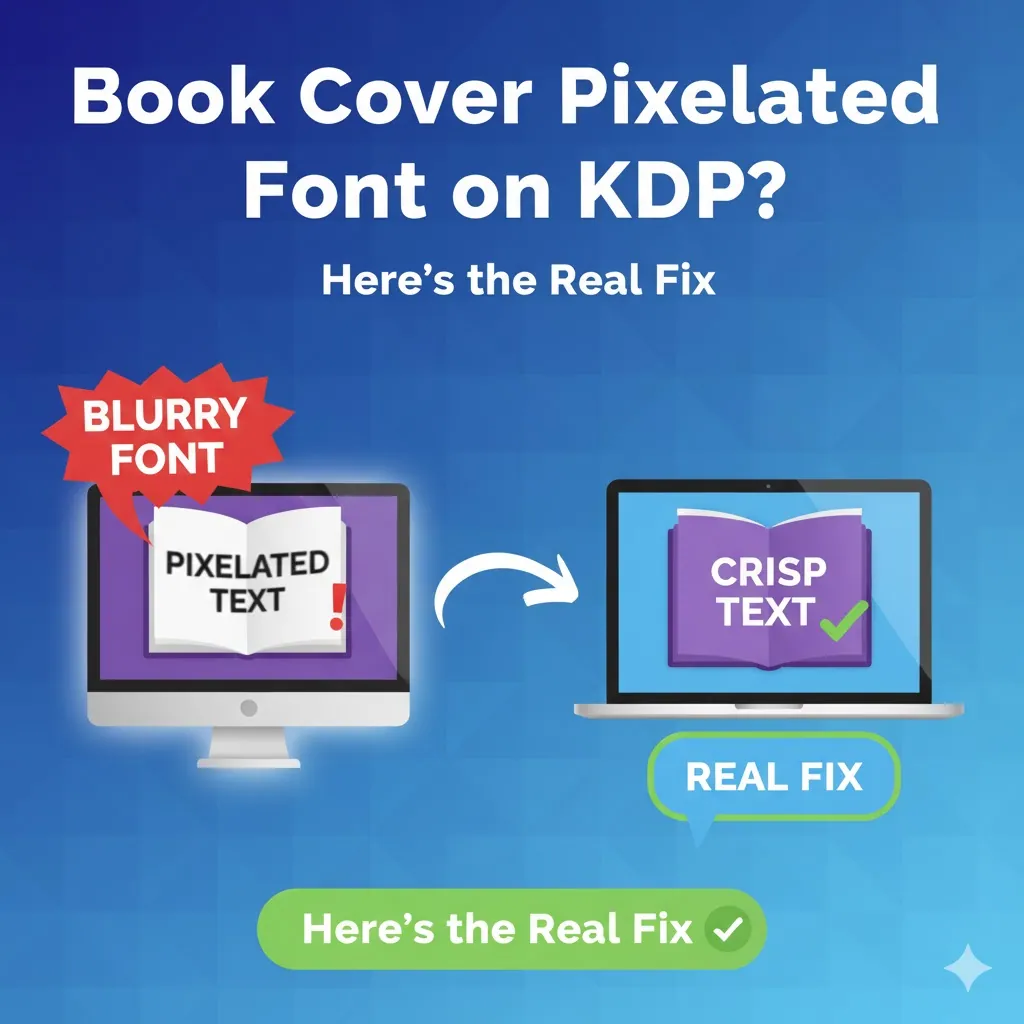
Verpixelte Schriftart des Buchcovers auf KDP? Hier ist die echte Lösung
Sehen Sie verschwommene, gezackte oder verpixelte Schriftarten auf Ihrem KDP-Cover? Dieser Leitfaden diagnostiziert die Grundursachen (DPI und Rasterung) und bietet die ultimative fehlersichere Lösung.
AI Coloring Pages fuer KDP vs. druckreife Coloring Books: Was die meisten Creator uebersehen
AI Coloring Pages sind nicht dasselbe wie ein druckreifes KDP-Coloring-Book. Lerne den Unterschied zwischen Seitengenerierung und einem vollstaendigen, uploadfaehigen Buchpaket.
Newsletter
Werden Sie Teil der Community
Abonnieren Sie unseren Newsletter für Neuigkeiten zu KDP‑Cover‑Strategien, Tools und Updates.