
Como usar um template de capa IngramSpark sem deformar a capa completa
Se você está tentando usar um template de capa IngramSpark, a primeira regra é simples:
não reconstrua a tela manualmente.
É aí que muitos fluxos de capa dura e capa completa começam a perder precisão. Alguém baixa o template oficial, recria algo “parecido o suficiente” em outro editor e continua ajustando texto e arte até que a capa não corresponda mais ao arquivo real.
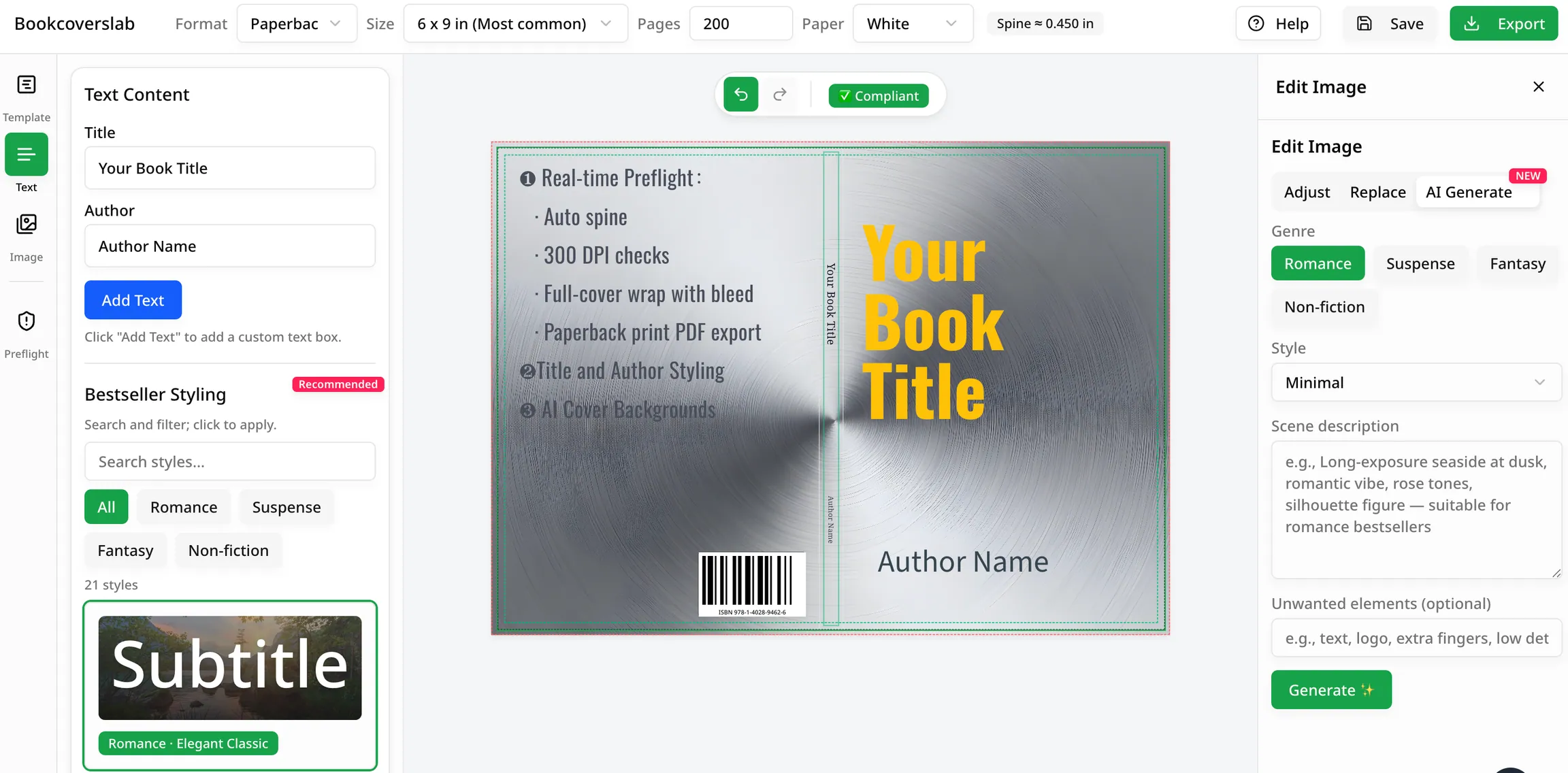
O fluxo mais seguro mantém o template oficial como fonte de verdade e finaliza a capa dentro dele. No BookCoversLab, isso significa usar o IngramSpark Cover Creator como camada de edição sobre o template, em vez de tratá-lo como uma imagem de referência solta.
Resposta rápida
Para usar corretamente um template de capa IngramSpark:
- confirme primeiro tamanho de corte, encadernação, papel e número de páginas
- baixe o template oficial exato para essa configuração
- importe o template sem redimensionar ou recortar
- mantenha arte, texto da lombada e logotipos dentro da geometria segura
- exporte um PDF de capa separado
- baixe um novo template sempre que as especificações mudarem
Esse fluxo importa porque trabalhar com um template IngramSpark não é apenas design. É controle de geometria.
O que o template realmente define
Um template de capa IngramSpark não é apenas um guia de fundo. Ele define:
- o tamanho externo completo
- as áreas ativas de frente, lombada e verso
- a área reservada para o código de barras
- a lógica adicional de dobra e canal das variantes de capa dura
Por isso, o template deve permanecer intacto até a exportação. Se o tamanho externo mudar, o restante do layout deixa de fazer sentido.
Etapa 1: defina primeiro as especificações de publicação
Antes de abrir o template, confirme no IngramSpark:
- tamanho de corte
- tipo de encadernação
- tipo de papel
- número final de páginas
Se algum desses dados ainda estiver mudando, o template também estará.
Esse é também o motivo para não finalizar a capa antes de estabilizar o interior. Se você ainda está decidindo o PDF interno ou o número de páginas, conclua esse trabalho primeiro. Para livros de colorir, a passagem normalmente acontece pela Formatação de livros de colorir antes de considerar a capa definitiva.
Etapa 2: importe o template oficial sem redimensionar
Quando as especificações estiverem definidas, importe o template oficial IngramSpark exatamente como foi baixado.
Não:
- recorte o template
- reduza a escala
- reconstrua uma versão “limpa” do zero
- cole as guias em outra tela e adivinhe o tamanho
Se precisar de um editor ao redor do template, use o IngramSpark Cover Creator e mantenha a geometria oficial visível enquanto posiciona a arte.
Etapa 3: posicione a arte dentro do template, não ao redor
Nesta fase, pense em camadas:
- o template define a geometria
- a arte de capa preenche essa geometria
- a tipografia precisa permanecer nas áreas seguras
Se você tem apenas um conceito para a frente, normalmente é mais fácil estendê-lo para a capa completa do que começar do zero. Gere o conceito inicial no Gerador de capas de livros com IA e depois leve a direção escolhida para o fluxo do template IngramSpark.
Etapa 4: proteja a área do código de barras e as zonas externas de risco
Um erro comum é tratar o verso como espaço visual totalmente livre.
Não é.
Textos importantes, logotipos e elementos-chave devem evitar:
- a área do código de barras
- as zonas externas com risco de corte
- as áreas de dobra ou canal específicas da capa dura
Se você não souber como a geometria externa muda entre encadernações, compare as configurações em Perfect Bound ou Case Laminate para capas IngramSpark antes de empurrar a arte para fora.
Etapa 5: exporte um PDF de capa separado
O arquivo da capa deve ficar separado do arquivo interno.
Isso significa:
- uma exportação para a capa
- uma exportação para o interior
- nenhum arquivo de impressão único com tudo junto
Se o design estiver finalizado e você quiser criar imagens para a listagem, vá ao Gerador de mockups de livros depois de fechar o PDF da capa.
Etapa 6: baixe novamente o template quando as especificações mudarem
Essa é a etapa que muita gente pula.
Se algum destes dados mudar:
- número de páginas
- papel
- encadernação
- tamanho de corte
baixe um novo template e realinhe a capa, em vez de forçar alterações na geometria antiga.
Refazer esse trabalho é incômodo, mas continua sendo mais seguro do que remendar uma geometria errada.
Perguntas frequentes
Posso redimensionar um template de capa IngramSpark?
Não. Assim que ele é redimensionado, as medidas externas e a geometria segura deixam de corresponder ao arquivo oficial.
Posso usar o mesmo template IngramSpark depois de mudar o número de páginas?
Normalmente não. A mudança pode alterar a largura da lombada e, portanto, o tamanho total da capa.
Qual é a forma mais fácil de editar um template IngramSpark?
Use o template oficial como camada de geometria e edite dentro dele com o IngramSpark Cover Creator.
Recursos relacionados
IngramSpark Cover Creator
Importe o template oficial, posicione a capa completa e exporte um PDF IngramSpark mais limpo.
Abrir o fluxo IngramSpark
Perfect Bound ou Case Laminate
Compare como dobra, canal e áreas externas mudam antes de exportar a capa final.
Comparar as encadernações
Gerador de capas de livros com IA
Gere primeiro conceitos para a frente e depois leve a direção escolhida ao fluxo do template.
Gerar ideias de capa
Autor

Categorias
Mais posts
Melhor software de capas de livros para autores independentes (2026)
A capa do seu livro tem 2 segundos para ser vendida. Testamos quatro ferramentas principais — Canva, PS, BookBrush e BookCoversLab — para encontrar aquela que equilibra facilidade, profissionalismo e preço para os autores."

Aprofundamento nos elementos de design de capa do KDP: Desconstruindo a linguagem visual dos mais vendidos
Este mergulho profundo desconstrói o design da capa do best-seller do KDP em quatro pilares principais - tipografia, cor, imagens e composição - explicando como cada elemento sinaliza psicologicamente para o leitor-alvo em três segundos. A peça destaca o BookCoversLab como um atalho, combinando geração integrada de imagens de IA com modelos mais vendidos com um clique para capas profissionais comprovadas pelo mercado.
Perfect Bound vs Case Laminate for IngramSpark Covers
Compare Perfect Bound and Case Laminate cover setup in IngramSpark. Learn how wrap, gutter, spine behavior, and outer risk zones change before you export the final cover PDF.
Newsletter
Junte-se à comunidade
Assine nossa newsletter para receber as últimas novidades e atualizações