
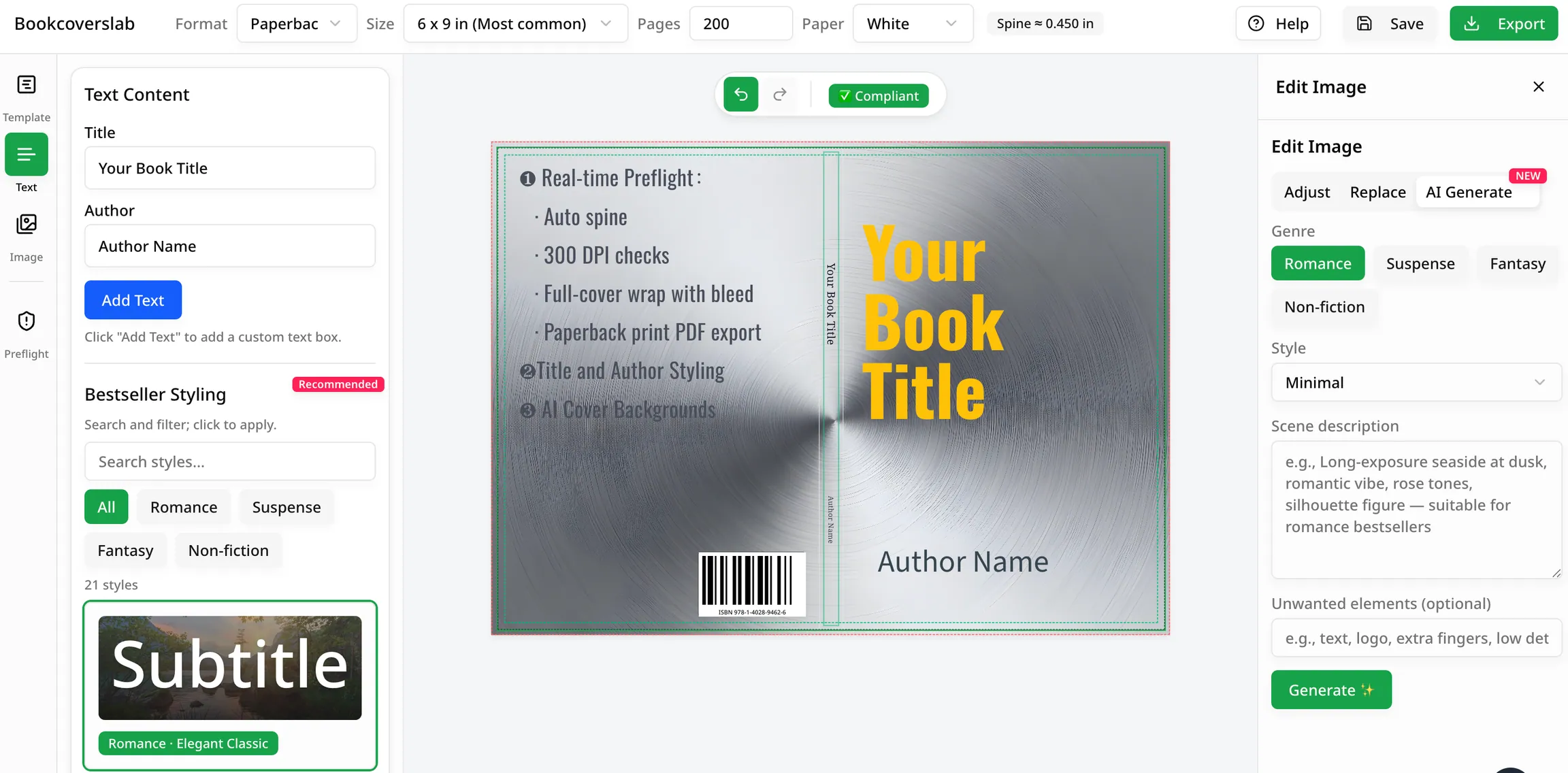
Jak używać szablonu okładki IngramSpark bez zniekształcenia pełnej oprawy
Jeśli chcesz użyć szablonu okładki IngramSpark, pierwsza zasada jest prosta:
nie odtwarzaj obszaru roboczego ręcznie.
Właśnie wtedy wiele procesów dla twardych i pełnych okładek zaczyna tracić dokładność. Ktoś pobiera oficjalny szablon, odtwarza coś „wystarczająco podobnego” w innym edytorze, a potem przesuwa tekst i grafikę, aż oprawa przestaje odpowiadać prawdziwemu plikowi.
Bezpieczniejszy proces zachowuje oficjalny szablon jako źródło prawdy i kończy okładkę w jego obrębie. W BookCoversLab oznacza to użycie IngramSpark Cover Creator jako warstwy edycyjnej nad szablonem, zamiast traktowania go jak luźnego obrazu referencyjnego.
Krótka odpowiedź
Aby poprawnie używać szablonu okładki IngramSpark:
- najpierw potwierdź format cięcia, oprawę, papier i liczbę stron
- pobierz dokładny oficjalny szablon dla tej konfiguracji
- zaimportuj szablon bez zmiany rozmiaru i kadrowania
- trzymaj grafikę, tekst grzbietu i logo w bezpiecznej geometrii
- wyeksportuj oddzielny PDF okładki
- pobierz nowy szablon za każdym razem, gdy zmieni się specyfikacja
Ten proces ma znaczenie, ponieważ obsługa szablonu IngramSpark nie jest tylko projektowaniem. Jest kontrolą geometrii.
Co naprawdę definiuje szablon
Szablon okładki IngramSpark nie jest tylko prowadnicą w tle. Definiuje:
- pełny rozmiar zewnętrzny
- aktywne strefy przodu, grzbietu i tyłu
- obszar zarezerwowany na kod kreskowy
- dodatkowe strefy zawinięcia i rowka dla wariantów twardej oprawy
Dlatego szablon powinien pozostać nienaruszony aż do eksportu. Jeśli rozmiar zewnętrzny się zmieni, reszta układu traci znaczenie.
Krok 1: najpierw ustal specyfikację publikacji
Przed otwarciem szablonu potwierdź w IngramSpark:
- format cięcia
- rodzaj oprawy
- wybór papieru
- ostateczną liczbę stron
Jeśli którykolwiek z tych parametrów nadal się zmienia, szablon również nie jest ostateczny.
Z tego samego powodu nie należy kończyć oprawy, zanim wnętrze będzie stabilne. Jeśli wciąż ustalasz wewnętrzny PDF lub liczbę stron, dokończ najpierw tę pracę. W przypadku kolorowanek przekazanie zwykle prowadzi przez Formatowanie kolorowanki, zanim oprawa może zostać uznana za ostateczną.
Krok 2: zaimportuj oficjalny szablon bez zmiany rozmiaru
Gdy specyfikacja jest ustalona, zaimportuj oficjalny szablon IngramSpark dokładnie w pobranej postaci.
Nie:
- przycinaj go
- zmniejszaj skali
- odtwarzaj od zera „czystej” wersji
- wklejaj prowadnic do innego obszaru roboczego i nie zgaduj rozmiaru
Jeśli potrzebujesz edytora wokół szablonu, użyj IngramSpark Cover Creator i pozostaw oficjalną geometrię widoczną podczas układania projektu.
Krok 3: umieść projekt wewnątrz szablonu, a nie wokół niego
Na tym etapie myśl warstwami:
- szablon definiuje geometrię
- grafika okładki wypełnia tę geometrię
- typografia musi pozostać w bezpiecznych strefach
Jeśli masz tylko koncepcję przodu, zwykle łatwiej rozszerzyć ją do pełnej oprawy niż zaczynać od nowa. Wygeneruj pierwszy koncept w Generatorze okładek książek AI, a następnie przenieś wybrany kierunek do procesu szablonu IngramSpark.
Krok 4: zabezpiecz obszar kodu kreskowego i zewnętrzne strefy ryzyka
Częsty błąd polega na traktowaniu tylnej okładki jak całkowicie wolnej przestrzeni projektowej.
Tak nie jest.
Ważny tekst, logo i kluczowe elementy projektu powinny omijać:
- obszar kodu kreskowego
- zewnętrzne strefy ryzyka cięcia
- strefy zawinięcia lub rowka charakterystyczne dla twardej oprawy
Jeśli nie wiesz, jak geometria zewnętrzna zmienia się między oprawami, porównaj ustawienia w Perfect Bound i Case Laminate dla okładek IngramSpark, zanim przesuniesz projekt dalej na zewnątrz.
Krok 5: wyeksportuj oddzielny PDF okładki
Plik okładki powinien pozostać oddzielony od pliku wnętrza.
Oznacza to:
- jeden eksport dla okładki
- jeden eksport dla wnętrza
- brak połączonego pliku drukarskiego ze wszystkim razem
Jeśli projekt jest gotowy i potrzebujesz obrazów do oferty, przejdź do Generatora makiet książek po zatwierdzeniu PDF-a okładki.
Krok 6: pobierz szablon ponownie po zmianie specyfikacji
Ten krok wiele osób pomija.
Jeśli zmieni się którykolwiek z tych parametrów:
- liczba stron
- papier
- oprawa
- format cięcia
pobierz nowy szablon i ponownie wyrównaj okładkę, zamiast wymuszać poprawki w starej geometrii.
Ta dodatkowa praca jest uciążliwa, ale nadal bezpieczniejsza niż łatanie błędnej geometrii.
FAQ
Czy mogę zmienić rozmiar szablonu okładki IngramSpark?
Nie. Po zmianie rozmiaru wymiary zewnętrzne i bezpieczna geometria przestają odpowiadać oficjalnemu plikowi.
Czy mogę użyć tego samego szablonu IngramSpark po zmianie liczby stron?
Zwykle nie. Zmiana liczby stron może zmienić szerokość grzbietu, a więc również pełny rozmiar oprawy.
Jaki jest najłatwiejszy sposób edycji szablonu IngramSpark?
Użyj oficjalnego szablonu jako warstwy geometrii, a następnie edytuj wewnątrz niego za pomocą IngramSpark Cover Creator.
Powiązane materiały
IngramSpark Cover Creator
Zaimportuj oficjalny szablon, umieść pełną oprawę i wyeksportuj poprawniejszy PDF okładki IngramSpark.
Otwórz proces IngramSpark
Perfect Bound i Case Laminate
Porównaj zmiany zawinięcia, rowka i stref zewnętrznych przed eksportem finalnej okładki.
Porównaj rodzaje oprawy
Generator okładek książek AI
Najpierw wygeneruj koncepcje przodu, a potem przenieś wybrany kierunek do procesu szablonu.
Generuj pomysły na okładkę
Autor

Kategorie
Więcej wpisów
AI coloring pages dla KDP vs print-ready coloring books: co najczesciej umyka twórcom
AI coloring pages to nie to samo co print-ready coloring book dla KDP. Zrozum roznice miedzy generowaniem stron a gotowym do publikacji pakietem.
7 Best Photo to Coloring Page Converters in 2026
Compare the best photo to coloring page converters in 2026 for printable line art, pet and family keepers, and the path into a KDP coloring book.

dlaczego Twój e-book KDP lub okładka w miękkiej oprawie została odrzucona?
Dlaczego okładki KDP PDF/JPEG zawodzą i jak kontrole wstępne zapewniają zatwierdzenie za pierwszym razem.
Newsletter
Dołącz do społeczności
Zapisz się do naszego newslettera, aby otrzymywać najnowsze wiadomości i aktualizacje