
Erreurs de fond perdu
Si votre arrière‑plan ne dépasse pas de 0.125" la ligne de coupe, KDP peut signaler des « bords blancs ». Nous ajoutons des guides de fond perdu 0.125" et vous aidons à étendre le fond dans les zones de fond perdu.
Front cover first
Colorize a coloring page or generate a titled front cover, then add text and the back-cover layout in KDP Cover Creator.
Keep outlines, fill color. Do not render title.
Front coverExample
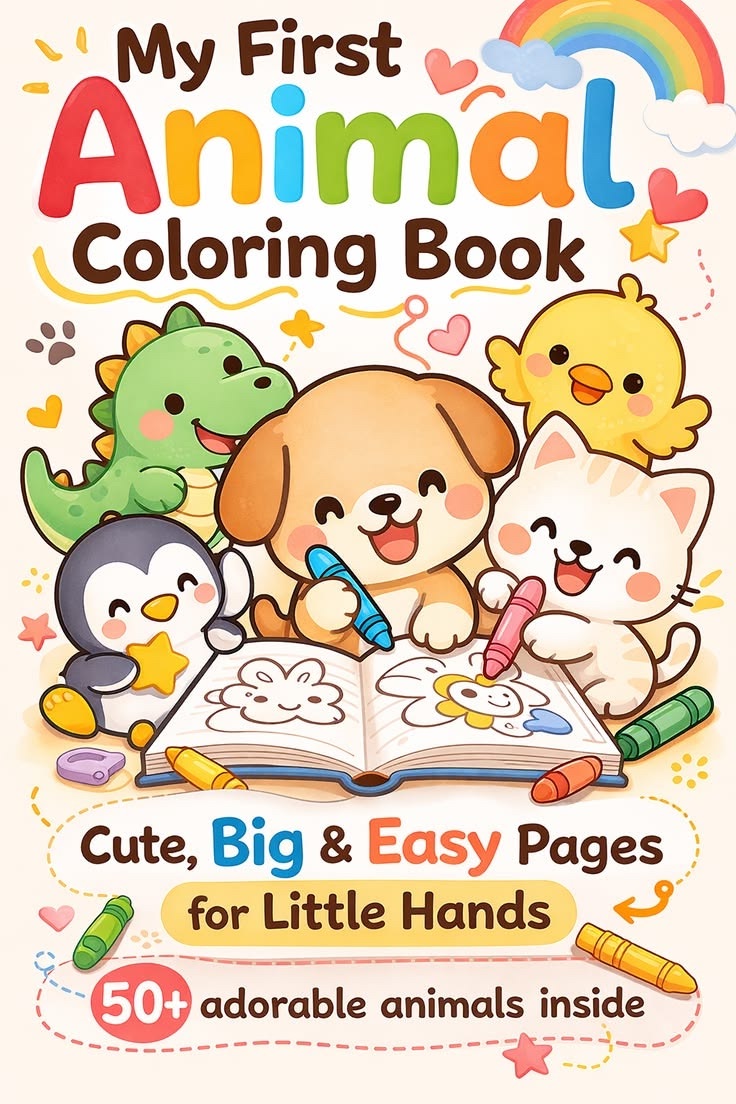
Use Add text to finish spine, barcode, and back-cover layout in KDP Cover Creator.
La plupart des exports Canva échouent au pré‑contrôle KDP : fond perdu manquant, mauvaise largeur de dos, ou résolution sous 300 DPI. Cette page vous aide à passer de « OK à l’écran » à « imprime correctement ».
Si votre arrière‑plan ne dépasse pas de 0.125" la ligne de coupe, KDP peut signaler des « bords blancs ». Nous ajoutons des guides de fond perdu 0.125" et vous aidons à étendre le fond dans les zones de fond perdu.
L’épaisseur du dos varie selon le nombre de pages et le type de papier. Un dos incorrect décale la mise en page et peut être refusé. Nous calculons la largeur exacte pour le papier blanc.
L’impression KDP nécessite ~300 DPI. Si votre export est trop petit, il peut paraître flou à l’impression. Nous vous alertons tôt et suggérons l’upscaling dans l’éditeur.
Vous n’avez besoin que de l’image de couverture et du nombre de pages. L’outil fait le reste : convertir une couverture Canva en PDF broché KDP sans calculs manuels.
Importez votre image (JPG/PNG, ≤10 Mo). Choisissez Recto seul ou Wrap complet pour 8.5×11.
Saisissez le nombre de pages. Nous calculons la largeur exacte du dos pour les brochés 8.5×11 sur papier blanc.
Vérifiez fond perdu + zone sûre + contrôle DPI, puis ouvrez le KDP Cover Creator pour exporter un PDF prêt à imprimer.
Ce sont les chiffres derrière la plupart des refus KDP : fond perdu, largeur de dos et résolution — appliqués au template 8.5×11 pour livre de coloriage.
| Élément | Valeur |
|---|---|
| Format | 8.5" × 11" (broché) |
| Fond perdu | 0.125" au‑delà de la ligne de coupe (bords extérieurs) |
| Zone sûre (recommandée) | Garder le texte à 0.125" à l’intérieur de la ligne de coupe |
| Facteur de dos (papier blanc) | Largeur du dos ≈ pages × 0.002252 in/page (arrondi à 0.001 in) |
| Taille du wrap (pouces) | Largeur = (8.5 × 2) + dos + (0.125 × 2) ; Hauteur = 11 + (0.125 × 2) |
| Résolution cible | Visez ~300 DPI à la taille d’impression finale |
| Entrée / Sortie | Importer JPG/PNG (≤10 Mo) → exporter un PDF wrap prêt à imprimer via KDP Cover Creator |
Exemple 300 DPI (100 pages, papier blanc)
Limites : ce flux est optimisé pour le broché 8.5×11 et le papier blanc. Pour d’autres formats ou le relié, utilisez le KDP Cover Creator principal.
Cette page prépare la direction de couverture d’un livre de coloriage. Pour des dimensions exactes, le type de papier, le format ou les chiffres de modèle, utilisez le KDP Cover Size Calculator.
A coloring book back cover works best when it proves what is inside. Instead of using only a sales blurb, show sample coloring pages so shoppers can judge the style, difficulty, and age fit before they click buy.
| Back cover element | Layout choice | Why it helps coloring books |
|---|---|---|
| Interior page previews | Place 1-4 sample coloring pages as one large preview, a 2-up layout, or a 2x2 grid. | Shoppers can instantly see the line-art style, detail level, and page variety. |
| Book description | Add a short promise beside or below the preview images, then keep it inside the safe area. | The back cover still needs a clear reason to buy, especially for kids, adults, mandala, animal, holiday, or activity books. |
| Barcode space | Keep the lower-right barcode area clear when you arrange text and sample pages. | KDP can place the barcode without covering an interior preview or important copy. |
Use the Back Cover Layout tool in KDP Cover Creator to combine text with 1-4 draggable interior page images, adjust the layout, reserve barcode space, and export the final full-wrap cover.
Open KDP Cover CreatorLes deux modes utilisent une seule image importée. La différence est la façon dont elle est appliquée au wrap.
| Template library | This page | KDP Cover Creator | |
|---|---|---|---|
| Ce que vous importez | Une image du recto (votre design Canva) | Une image wrap complète (verso + dos + recto) | |
| Ce qui se passe | Nous plaçons le recto sur le panneau avant et pré‑remplissons les couleurs verso/dos | Nous utilisons l’image en fond sur tout le wrap | |
| Idéal pour | Vous n’avez que le recto et voulez un wrap conforme rapidement | Vous avez déjà conçu le wrap complet et voulez juste le bon dimensionnement KDP | |
| Remarques | Gardez titre/auteur dans la zone sûre ; ajoutez le texte verso/dos dans l’éditeur si besoin | Assurez‑vous que l’artwork inclut un vrai verso et un vrai dos, pas seulement le recto |
Conçu pour le format le plus courant : broché 8.5×11.
Ajoute automatiquement les zones de fond perdu 0.125" pour que votre fond enveloppe correctement après la coupe.
Cette page affiche une estimation rapide papier blanc pour le passage au creator. Utilisez le KDP Cover Size Calculator pour une largeur de dos exacte, le papier, le format ou les dimensions de modèle.
Nous avertissons si l’image est sous 300 DPI et pointons vers l’AI Upscaler dans l’éditeur.
Transfert en un clic vers le KDP Cover Creator pour obtenir un PDF prêt à imprimer (recto + dos + verso).
Réponses courtes aux questions les plus fréquentes sur les livres de coloriage KDP.