
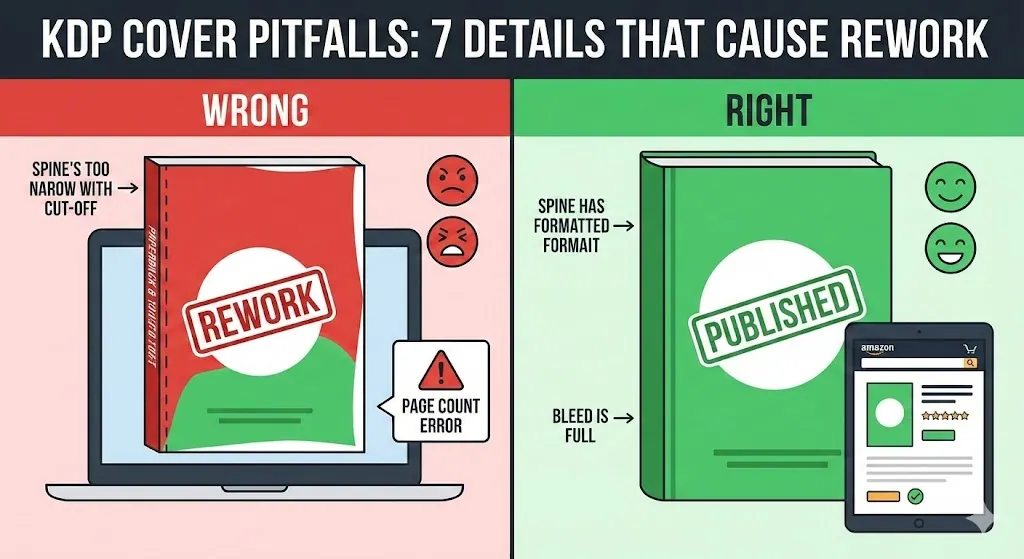
Pièges de la couverture KDP : 7 détails qui entraînent des retouches (nombre de pages, dos, fonds perdus)
Si vous publiez sur Amazon KDP pour la première fois, votre plus grande perte de temps n'est généralement pas la créativité, mais la refonte. Une couverture KDP qui semble « correcte » dans Canva/Photoshop peut toujours échouer parce qu'un numéro a changé (nombre de pages), une case a été manquée (fond perdu) ou une zone a été ignorée (code-barres).
Ce guide détaille 7 pièges de couverture KDP qui conduisent le plus souvent à un rejet, un désalignement ou un message surprise « votre fichier n'a pas la bonne taille » — en utilisant un modèle simple que vous pouvez réutiliser : Symptôme → Pourquoi → Empêcher → Vérification rapide.
Vous êtes pressé ? Vérifiez d'abord la taille exacte de votre couverture, puis contrôlez en amont votre exportation avant de la télécharger.
Une seule modification du nombre de pages peut invalider la largeur de votre dos et les dimensions de l'enveloppe complète.
Tout d'abord : 3 concepts qui évitent 90 % des problèmes de couverture KDP
- Taille de coupe ≠ enveloppe complète de la couverture. La coupe ne concerne que le devant (par exemple, 6 × 9). Un fichier de couverture KDP imprimé est le emballage complet : dos + dos + recto plus fond perdu.
- Fond perdu ≠ zone de sécurité. Le fond perdu est un arrière-plan supplémentaire au-delà de la ligne de coupe. Les zones de sécurité sont les zones « garder le texte/logo loin d'ici ».
- Le nombre de pages change tout. Si votre PDF intérieur passe de 180 pages à 174 pages (oui, même en supprimant 6 pages vierges), votre largeur du dos change, tout comme la taille complète de votre couverture KDP.
Carte de retouche rapide (enregistrer ce tableau)
| Piège de couverture du KDP | Qu'est-ce qui casse | Solution rapide |
|---|---|---|
| Nombre de pages modifié après la conception de la couverture | Largeur du dos + taille totale de l'enveloppe | Recalculer avec le nombre final de pages |
| Conçu pour la taille de finition uniquement | Taille de page PDF incorrecte | Utiliser un modèle d'enveloppement complet (dos + dos + recto + fond perdu) |
| Zones sécurisées ignorées | Texte/logo coupé | Tirer le texte vers l'intérieur ; utiliser des guides/zones de sécurité |
| Code barre non prévu | Le code-barres couvre le contenu | Laissez une zone de code-barres propre au dos |
| Entrées / arrondis incorrects dans la calculatrice | « Presque correct » échoue toujours | Vérifiez à nouveau le type de papier, la reliure, les unités et les décimales exactes. |
| Problèmes d'exportation au format PDF | KDP signale les polices/aplatissement/couleur | Exporter un PDF prêt à imprimer (intégrer les polices, aplatir) |
| Basse résolution/mise à l'échelle | Impression floue, texte pixélisé | Utiliser des ressources de 300 DPI à leur taille finale ; garder le vecteur de texte |
Piège n°1 : le nombre de pages (métadonnées) a été modifié, mais votre couverture KDP ne l'a pas été.
Symptôme
- Votre fichier de couverture KDP est rejeté pour « mauvaise taille » ou le texte du dos est décentré.
- L'aperçu avant impression affiche un espace blanc, un écrêtage ou un désalignement inattendu.
Pourquoi cela arrive
- Votre intérieur est la seule source de vérité. Si vous supprimez/ajoutez des pages (exemple courant : suppression de 6 pages vierges à la fin), la largeur du dos change. Si votre modèle de couverture utilise toujours l'ancien nombre de pages, la taille de votre couverture KDP est désormais erronée.
Comment l'éviter
- Ne « finalisez » pas votre couverture KDP tant que le nombre de pages intérieures n'est pas stable.
- Chaque fois que l'intérieur change, refaites cette étape : recalculer la taille de la couverture → mettre à jour le modèle → réexporter.
Vérification rapide avant le téléchargement
- Comparez le nombre de pages que vous avez utilisé dans votre calculatrice avec le nombre final de pages de votre PDF intérieur.
- Réexécutez les spécifications exactes dans la calculatrice : taille de coupe + type de papier + nombre final de pages.
Piège n°2 : vous avez conçu uniquement le recto (taille de coupe), pas l'enveloppe complète de la couverture KDP
Symptôme
- « Votre fichier de couverture n'a pas la bonne taille » même si vous avez défini 6 × 9 (ou votre taille de coupe) dans votre outil de conception.
Pourquoi cela se produit
- De nombreux outils de conception commencent par une seule page de canevas (couverture). KDP a besoin d'un fichier full wrap : dos + dos + recto, plus fond perdu.
Comment l'éviter
- Créez toujours la couverture KDP à partir d'un modèle qui inclut déjà la taille d'enveloppe complète correcte.
Vérification rapide avant le téléchargement
- Ouvrez votre PDF exporté et vérifiez que la taille de la page correspond à vos dimensions d'enveloppe complète calculées (pas seulement la taille de coupe).
Piège n°3 : vos zones/marges de sécurité sont trop étroites (texte près du bord)
Symptôme
- L'aperçu de la couverture KDP semble « presque parfait », mais le texte est inconfortablement proche de la ligne de coupe ou est tronqué après l'impression.
Pourquoi cela se produit
- La découpe d'impression a des tolérances. Un texte trop proche des lignes de coupe/pliage est risqué, même s'il réussit une vérification automatisée.
Comment l'empêcher
- Conservez tous les éléments de texte/logo critiques à l'intérieur des zones de sécurité.
- Traitez la colonne vertébrale comme une zone à haut risque : les petits déplacements y sont plus visibles.
Vérification rapide avant le téléchargement
- Zoomez sur l'aperçu et regardez : centrage du texte du dos + marges supérieure/inférieure + éventuelles bordures fines.
Piège n°4 : vous n'avez pas prévu la zone du code-barres (donc KDP l'a placé au-dessus de votre conception)
Symptôme
- Un code-barres apparaît sur votre couverture arrière et recouvre votre texte de présentation, votre logo ou votre image.
Pourquoi cela se produit
- Si vous ne fournissez pas de code-barres lisible, KDP peut en générer et en placer un. Si votre couverture arrière est « occupée », le code-barres n'a nulle part où aller.
Comment l'empêcher
- Laissez une zone propre sur la couverture arrière (généralement la région inférieure droite) sans contenu critique.
Vérification rapide avant le téléchargement
- Dans Aperçu avant impression, vérifiez que le code-barres ne chevauche aucun texte ou graphique important.
Piège n°5 : entrées incorrectes (ou arrondis) dans votre calculateur de couverture KDP
Symptôme
- Votre couverture KDP est légèrement décalée, mais le téléchargement échoue toujours ou l'alignement de la colonne vertébrale est légèrement erroné.
Pourquoi cela se produit
- La taille de la couverture dépend des entrées que les gens « devinent » accidentellement :
- type de reliure (livre de poche ou couverture rigide)
- type/couleur de papier (blanc ou crème)
- unités (en vs mm)
- arrondi (en utilisant « 0,34). in" lorsque la calculatrice a donné "0,343 in")
Comment l'empêcher
- Copiez les sorties exactes de la calculatrice. N'arrondissez pas à moins que vous sachiez que cela est sans danger pour votre flux de travail.
Vérification rapide avant le téléchargement
- Vérifiez que chaque entrée correspond à la configuration de votre livre : rognage, reliure, papier, nombre de pages.
Piège n°6 : votre exportation PDF imprimée n'est pas prête à être imprimée (polices/aplatissement/couleur)
Symptôme
- KDP rejette le fichier pour des raisons techniques (polices, transparence, espace colorimétrique) ou des éléments ne s'affichent pas correctement dans l'aperçu.
Pourquoi cela se produit
- Les fichiers PDF imprimés sont stricts. Les problèmes proviennent souvent de :
- polices non intégrées
- transparence/calques mal aplatis
- sous-échantillonnage/compression accidentel
- conversions de couleurs inattendues
Comment l'éviter
- Exportation avec des paramètres d'impression qui intègrent les polices et aplatissent effets. Si vous disposez d'une option « imprimer/PDF/X », elle est généralement plus sûre qu'une exportation PDF générique.
Vérification rapide avant le téléchargement
- Rouvrez votre PDF exporté avec un zoom de 200 à 400 % et vérifiez que les bords du texte sont nets et que les effets sont correctement rendus.
Piège n°7 : les actifs à faible résolution ou « à grande échelle » rendent votre couverture KDP floue
Symptôme
- La couverture KDP semble nette à l'écran mais s'imprime floue, ou le texte semble pixelisé.
Pourquoi cela arrive
- Les images basse résolution, les captures d'écran ou les éléments mis à l'échelle ne résistent pas à l'impression. En outre, certains flux de travail rastérisent le texte de manière involontaire.
Comment éviter cela
- Utilisez des images dimensionnées pour l'impression et évitez de les agrandir au-delà de leur résolution native.
- Conservez le texte sous forme vectorielle lorsque cela est possible.
Vérification rapide avant le téléchargement
- Inspectez votre exportation avec un zoom de 100 % à 200 %. Si c'est mou là-bas, ce sera pire à l'impression.
Liste de contrôle « 10 minutes avant le téléchargement » (Copier/Coller)
- L'intérieur est définitif : le format de coupe, le type de papier et le nombre de pages ne changeront plus.
- La taille de la couverture KDP a été recalculée en utilisant les spécifications finales (pas de devinettes, pas de surprises d'arrondi).
- Le fichier est un habillage complet (dos + dos + recto) avec fond perdu si nécessaire.
- Les arrière-plans s'étendent jusqu'au fond perdu ; pas d'éclats blancs sur les bords.
- Le titre/l'auteur/le logo se trouvent dans des zones de sécurité (en particulier sur le dos).
- La zone du code-barres est dégagée (ou le code-barres fourni est placé en toute sécurité).
- L'exportation est prête à imprimer (polices intégrées, effets aplatis, pas de sous-échantillonnage important).
- L'aperçu avant impression semble correct : dos centré, pas de découpage, pas de marges inattendues.
Vous souhaitez détecter les erreurs de couverture de KDP avant KDP ? Commencez par les dimensions exactes, puis contrôlez en amont votre exportation.
FAQ
Dois-je vraiment refaire ma couverture KDP si j'ai supprimé des pages vierges ? Oui. La suppression ou l'ajout de pages modifie la largeur du dos et la taille complète de la couverture KDP. Recalculez avec le nombre final de pages et réexportez.
Quand dois-je commencer à concevoir ma couverture KDP ? Idéalement, une fois que votre aménagement intérieur est stable (coupure + marges + nombre de pages). Si vous concevez tôt, prévoyez de refaire le modèle plus tard.
Les ebooks ont-ils besoin de fond perdu et de dos ? Non. Les ebooks utilisent une image de couverture (généralement JPEG). Le fond perdu et le dos s'appliquent aux fichiers d'impression.
Quel est le moyen le plus rapide d'éviter la refonte de la couverture KDP ? Utilisez une calculatrice/un modèle pour connaître les dimensions exactes, conservez le texte dans les zones de sécurité, réservez la zone du code-barres, exportez les fichiers prêts à imprimer et effectuez un contrôle en amont avant le téléchargement.
Puis-je concevoir ma couverture KDP dans Canva ? Vous pouvez le faire, mais l'échec le plus courant est l'utilisation de la taille de coupe au lieu de la taille d'enveloppe complète. Utilisez d'abord un modèle complet exact, puis concevez à l'intérieur.
Auteur

Catégories
Plus d'articles
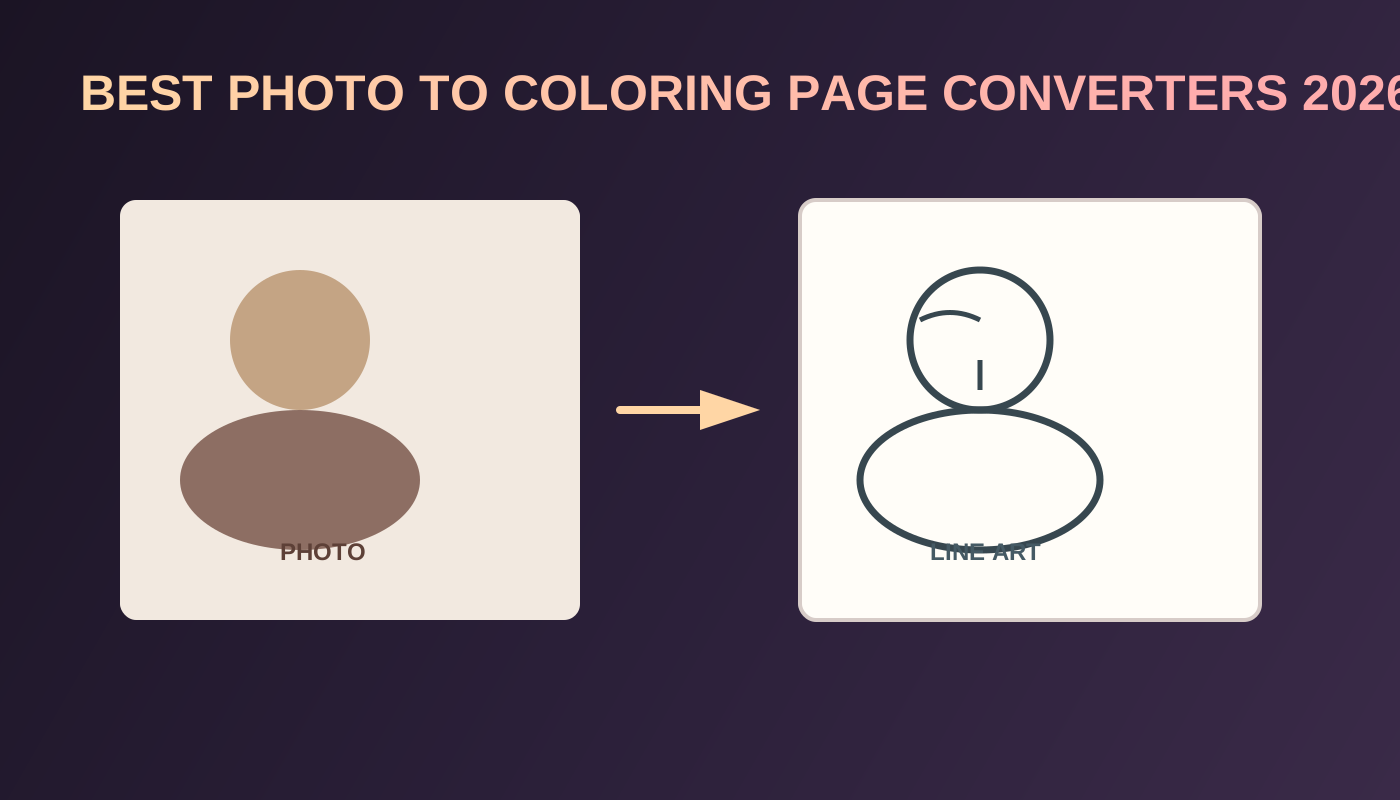
7 Best Photo to Coloring Page Converters in 2026
Compare the best photo to coloring page converters in 2026 for printable line art, pet and family keepers, and the path into a KDP coloring book.
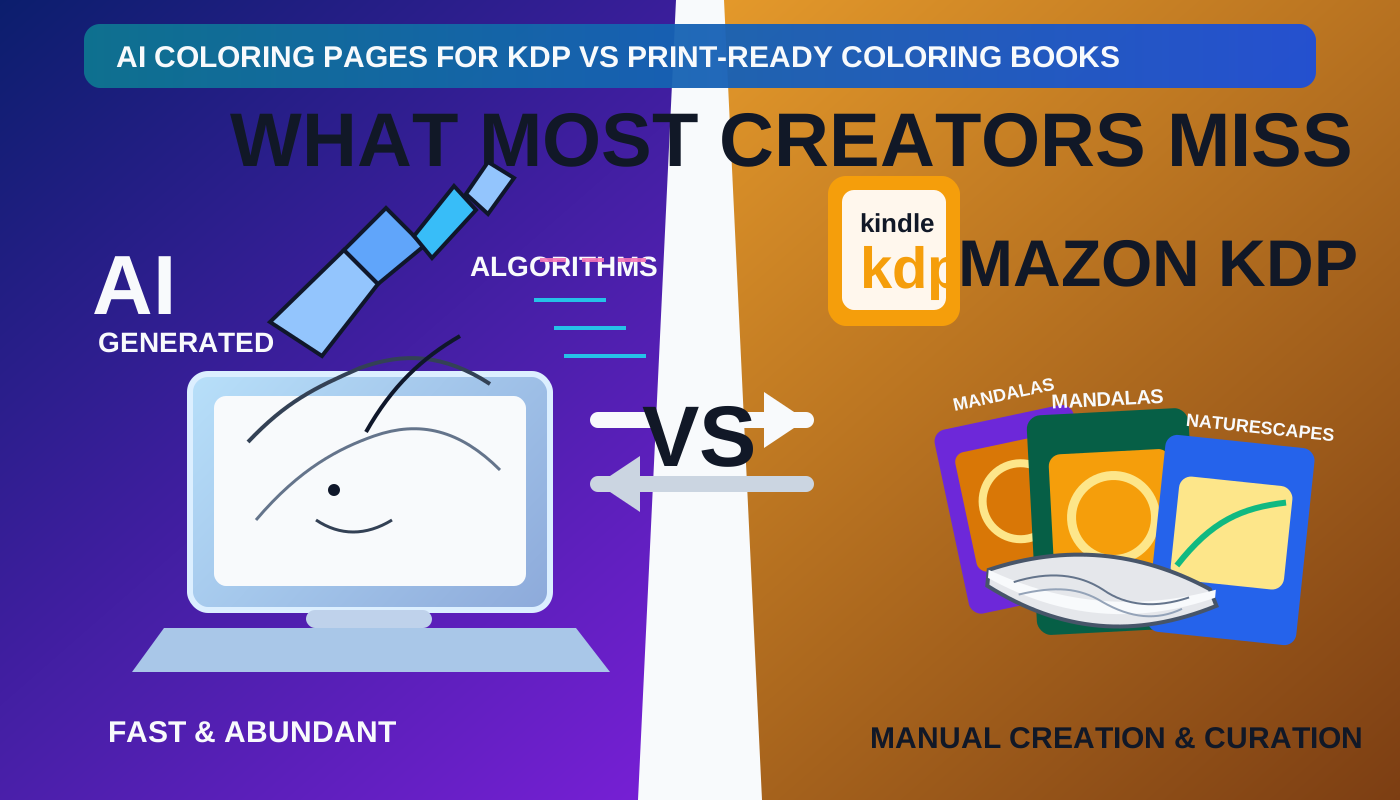
AI coloring pages pour KDP vs coloring books print-ready : ce que la plupart des createurs ratent
Les AI coloring pages ne sont pas la meme chose qu'un coloring book pret pour KDP. Comprends la difference entre generer des pages et livrer un vrai package print-ready.
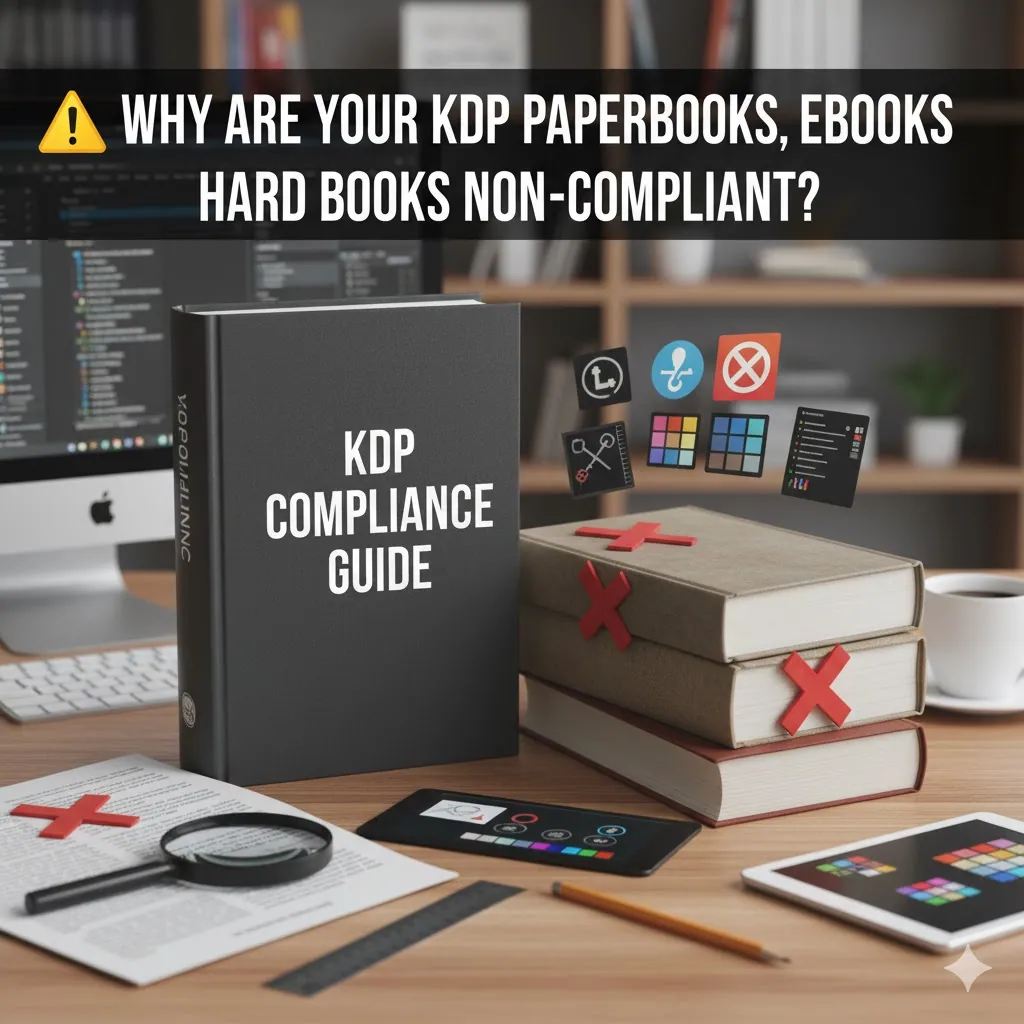
pourquoi la couverture de votre livre électronique ou de votre livre de poche KDP a-t-elle été rejetée ?
Pourquoi les couvertures KDP PDF/JPEG échouent et comment les contrôles en amont garantissent une première approbation.
Newsletter
Rejoindre la communauté
Abonnez-vous pour recevoir nos actualités et nos nouveautés