
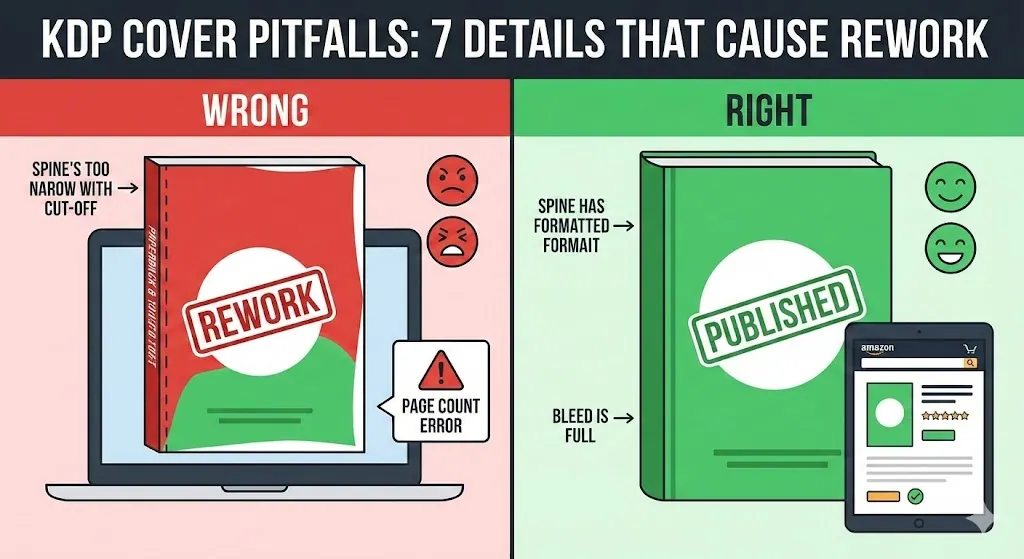
Errores en la portada de KDP: 7 detalles que provocan retrabajos (recuento de páginas, lomo, sangrado)
Si es la primera vez que publicas en Amazon KDP, tu mayor pérdida de tiempo no suele ser la creatividad, sino el retrabajo. Una portada de KDP que se ve "bien" en Canva/Photoshop aún puede fallar porque cambió un número (recuento de páginas), faltó un cuadro (sangrado) o se ignoró un área (código de barras).
Esta guía desglosa 7 errores de la cobertura de KDP que con mayor frecuencia provocan rechazo, desalineación o un mensaje sorpresa de "su archivo tiene el tamaño incorrecto"; utiliza un patrón simple que puede reutilizar: Síntoma → Por qué → Prevenir → Comprobación rápida.
¿Tienes prisa? Primero verifique el tamaño exacto de su portada y luego realice una verificación previa de su exportación antes de cargarla.
Un cambio en el recuento de páginas puede invalidar el ancho del lomo y las dimensiones de envoltura completa.
Primero: 3 conceptos que previenen el 90% de los problemas de portadas de KDP
- Tamaño de recorte ≠ envoltura de portada completa. El recorte es solo el frente (por ejemplo, 6×9). Un archivo de portada KDP impreso es el envoltura completa: contraportada + lomo + frente más sangrado.
- Sangrado ≠ zona segura. El sangrado es fondo adicional más allá de la línea de corte. Las zonas seguras son las áreas donde "mantener el texto/logotipo lejos de aquí".
- El recuento de páginas lo cambia todo. Si su PDF interior cambia de 180 páginas a 174 páginas (sí, incluso eliminando 6 páginas en blanco), su ancho del lomo cambia, al igual que el tamaño completo de su portada KDP.
Mapa de reelaboración rápida (guarde esta tabla)
| Error de cobertura de KDP | Lo que se rompe | Solución rápida |
|---|---|---|
| El recuento de páginas cambió después del diseño de la portada. | Ancho del lomo + tamaño total del envoltorio | Recalcular con el recuento final de páginas |
| Diseñado solo en tamaño recortado | Tamaño de página PDF incorrecto | Utilice una plantilla de envoltura completa (dorso + lomo + frente + sangrado) |
| Zonas seguras ignoradas | Texto/logotipo cortado | Tirar texto hacia adentro; utilizar guías/zonas seguras |
| Código de barras no planificado | El código de barras cubre el contenido | Deje un área de código de barras limpia en la parte posterior |
| Entradas/redondeo de calculadora incorrectos | "Casi bien" todavía falla | Verifique nuevamente el tipo de papel, encuadernación, unidades, decimales exactos |
| Imprimir problemas de exportación de PDF | KDP marca fuentes/aplanamiento/color | Exportar un PDF listo para imprimir (incrustar fuentes, aplanar) |
| Baja resolución/escalado | Impresión borrosa, texto pixelado | Utilice recursos de 300 DPI en el tamaño final; mantener vector de texto |
Error n.º 1: el recuento de páginas (metadatos) cambió, pero su portada de KDP no
Síntoma
- Su archivo de portada de KDP se rechaza por "tamaño incorrecto" o el texto del lomo se desplaza descentrado.
- La vista previa de impresión muestra espacios en blanco, recortes o desalineaciones inesperados.
Por qué sucede
- Tu interior es la única fuente de la verdad. Si elimina/agrega páginas (ejemplo común: eliminar 6 páginas en blanco al final), el ancho del lomo cambia. Si su plantilla de portada todavía usa el recuento de páginas anterior, el tamaño de su portada de KDP ahora es incorrecto.
Cómo prevenirlo
- No "finalices" tu portada de KDP hasta que el recuento de páginas interiores sea estable.
- Cada vez que cambie el interior, repita este paso: recalcular el tamaño de la portada → actualizar la plantilla → reexportar.
Comprobación rápida antes de cargar
- Compara el recuento de páginas que utilizaste en tu calculadora con el recuento final de páginas interiores del PDF.
- Vuelva a ejecutar las especificaciones exactas en la calculadora: tamaño de recorte + tipo de papel + recuento de páginas final.
Error n.º 2: diseñó solo el frente (tamaño de recorte), no la envoltura completa de la cubierta KDP
Síntoma
- "Su archivo de portada tiene el tamaño incorrecto" a pesar de que configuró 6×9 (o su tamaño de recorte) en su herramienta de diseño.
Por qué sucede esto
- Muchas herramientas de diseño comienzan con un lienzo de una sola página (portada). KDP necesita un archivo envuelto completo: espalda + lomo + frente, más sangrado.
Cómo evitarlo
- Construya siempre la portada de KDP a partir de una plantilla que ya incluya el tamaño de envoltura completa correcto.
Verificación rápida antes de cargar
- Abra su PDF exportado y verifique que el tamaño de página coincida con las dimensiones calculadas de envoltura completa (no solo el tamaño de recorte).
Error número 3: Sus zonas/márgenes seguros son demasiado estrechos (texto cerca del borde)
Síntoma
- La vista previa de la portada de KDP se ve "casi bien", pero el texto está incómodamente cerca de la línea de corte o se recorta después de la impresión.
Por qué sucede esto
- El corte de impresión tiene tolerancias. El texto que está demasiado cerca de las líneas de corte/plegado es riesgoso, incluso si pasa una verificación automática.
Cómo prevenirlo
- Mantenga todos los elementos críticos de texto/logotipo dentro de zonas seguras.
- Trate la columna como una zona de alto riesgo: allí los pequeños cambios se notan más.
Comprobación rápida antes de cargar
- Amplíe la vista previa y observe: centrado del lomo del texto + márgenes superior/inferior + bordes finos.
Error #4: No planificó el área del código de barras (por lo que KDP lo puso encima de su diseño)
Síntoma
- Aparece un código de barras en la contraportada y cubre su publicidad, logotipo o imagen.
Por qué sucede
- Si no proporciona un código de barras escaneable, KDP puede generar y colocar uno. Si la contraportada está "ocupada", el código de barras no tiene adónde ir.
Cómo prevenirlo
- Deje un área limpia en la contraportada (normalmente la región inferior derecha) sin contenido crítico.
Verificación rápida antes de cargar
- En Vista previa de impresión, confirme que el código de barras no superponga ningún texto o gráfico importante.
Error #5: Entradas incorrectas (o redondeo) en su calculadora de portada de KDP
Síntoma
- Su portada de KDP tiene un pequeño error, pero la carga aún falla o la alineación del lomo es ligeramente incorrecta.
Por qué sucede esto
- El tamaño de la cubierta depende de los datos que la gente "adivine" accidentalmente:
- tipo de encuadernación (rústica versus tapa dura)
- tipo/color de papel (blanco versus crema)
- unidades (en versus mm)
- redondeo (usando "0.34 in" cuando la calculadora dio "0.343 in")
Cómo evitarlo
- Copie los resultados exactos de la calculadora. No redondee a menos que sepa que es seguro para su flujo de trabajo.
Verificación rápida antes de cargar
- Confirma que cada entrada coincida con la configuración de tu libro: recorte, encuadernación, papel, recuento de páginas.
Error n.º 6: Su exportación de PDF impreso no está lista para imprimir (fuentes/acoplamiento/color)
Síntoma
- KDP rechaza el archivo por razones técnicas (fuentes, transparencia, espacio de color) o los elementos se representan incorrectamente en la vista previa.
Por qué sucede esto
- La impresión de archivos PDF es estricta. Los problemas a menudo provienen de:
- fuentes no incrustadas
- transparencia/capas no aplanadas correctamente
- reducción de resolución/compresión accidental
- conversiones de color inesperadas
Cómo evitarlo
- Exportación con configuraciones de impresión que incrustan fuentes y efectos de aplanamiento. Si tiene la opción "imprimir/PDF/X", suele ser más seguro que una exportación genérica de PDF.
Comprobación rápida antes de cargar
- Vuelva a abrir su PDF exportado con un zoom de 200 a 400 % y verifique que los bordes del texto estén nítidos y que los efectos se representen correctamente.
Error #7: Los recursos de baja resolución o "ampliados" hacen que la portada de KDP se vea borrosa
Síntoma
- La portada de KDP se ve nítida en la pantalla pero se imprime borrosa o el texto se ve pixelado.
Por qué sucede
- Las imágenes de baja resolución, las capturas de pantalla o los recursos mejorados no se mantienen impresos. Además, algunos flujos de trabajo rasterizan el texto sin querer.
Cómo prevenirlo
- Utilice imágenes de tamaño para impresión y evite ampliarlas más allá de su resolución nativa.
- Mantenga el texto como vector siempre que sea posible.
Verificación rápida antes de cargar
- Inspecciona tu exportación con un zoom de 100 % a 200 %. Si es suave allí, será peor en la impresión.
La lista de verificación "10 minutos antes de cargar" (copiar/pegar)
- El interior es definitivo: el tamaño de recorte, el tipo de papel y el número de páginas no cambiarán nuevamente.
- El tamaño de la portada de KDP se recalculó utilizando las especificaciones finales (sin conjeturas ni sorpresas de redondeo).
- El archivo tiene una envoltura completa (dorso + lomo + frente) con sangrado donde sea necesario.
- Los fondos se extienden hasta el sangrado; sin astillas blancas en los bordes.
- Título/autor/logotipo están dentro de zonas seguras (especialmente en el lomo).
- El área del código de barras está despejada (o el código de barras suministrado está colocado de forma segura).
- La exportación está lista para imprimir (fuentes incrustadas, efectos aplanados, sin reducción de resolución excesiva).
- La vista previa de impresión parece correcta: lomo centrado, sin recortes, sin márgenes inesperados.
¿Quiere detectar los errores de portada de KDP antes de que lo haga? Comience con las dimensiones exactas y luego realice una verificación previa de su exportación.
Preguntas frecuentes
¿Realmente necesito rehacer mi portada de KDP si eliminé las páginas en blanco? Sí. Quitar o agregar páginas cambia el ancho del lomo y el tamaño completo de la portada de KDP. Vuelva a calcular con el recuento de páginas final y vuelva a exportar.
¿Cuándo debo empezar a diseñar mi portada de KDP? Idealmente, después de que el diseño interior sea estable (recorte + márgenes + recuento de páginas). Si diseña temprano, planee rehacer la plantilla más tarde.
¿Los libros electrónicos necesitan sangrado y lomo? No. Los libros electrónicos usan una imagen de portada (generalmente JPEG). El sangrado y el lomo se aplican para imprimir archivos envolventes.
¿Cuál es la forma más rápida de evitar retrabajos de cobertura de KDP? Utilice una calculadora/plantilla para obtener dimensiones exactas, mantenga el texto dentro de zonas seguras, reserve el área del código de barras, exporte archivos listos para imprimir y realice una verificación previa antes de cargarlos.
¿Puedo diseñar mi portada de KDP en Canva? Puedes, pero el error más común es usar el tamaño recortado en lugar del tamaño completo. Utilice primero una plantilla exacta y completa y luego diseñe dentro de ella.
Autor

Categorías
Más entradas

How to Make a Coloring Book for KDP with AI: A 2026 Step-by-Step Guide
Make a KDP coloring book with AI: lock trim size, generate line-art pages, add blank backs, check 300 DPI, export an interior PDF, then upload with AI disclosure.
Como formatear un coloring book para KDP: de paginas sueltas a un interior listo para imprimir
Aprende paso a paso como formatear un coloring book para KDP. Convierte paginas sueltas en un interior PDF print-ready con trim, blank backs, orden de paginas y exportacion correcta.
Prompts de IA para portadas de romance que encajan con tu subgénero
Crea mejores prompts de IA para portadas de romance contemporáneo, oscuro, histórico y paranormal. Aprende qué señales visuales ayudan al lector a reconocer la promesa adecuada de inmediato.
Newsletter
Únete a la comunidad
Suscríbete a nuestro newsletter para recibir las últimas novedades y actualizaciones