
So verwenden Sie eine IngramSpark-Covervorlage, ohne den Umschlag zu verzerren
Wenn Sie eine IngramSpark-Covervorlage verwenden möchten, lautet die erste Regel:
Bauen Sie die Arbeitsfläche nicht von Hand nach.
Genau dort geraten viele Hardcover- und Full-Wrap-Workflows aus der Spur. Jemand lädt die offizielle Vorlage herunter, baut in einem anderen Editor etwas „annähernd Passendes“ nach und verschiebt Text und Bilder so lange, bis der Umschlag nicht mehr zur echten Datei passt.
Der sicherere Workflow nutzt die offizielle Vorlage als verbindliche Grundlage und stellt das Cover innerhalb dieser Vorlage fertig. In BookCoversLab bedeutet das, den IngramSpark Cover Creator als Bearbeitungsebene über der Vorlage zu verwenden, statt die Vorlage nur als loses Referenzbild zu behandeln.
Kurzantwort
So verwenden Sie eine IngramSpark-Covervorlage richtig:
- Bestätigen Sie zuerst Beschnittformat, Bindung, Papier und Seitenzahl
- laden Sie die exakt passende offizielle Vorlage herunter
- importieren Sie die Vorlage ohne Größenänderung oder Zuschnitt
- halten Sie Bilder, Rückentext und Logos innerhalb der sicheren Geometrie
- exportieren Sie ein separates Cover-PDF
- laden Sie bei jeder Änderung der Spezifikationen eine neue Vorlage herunter
Dieser Ablauf ist wichtig, weil die Arbeit mit einer IngramSpark-Vorlage nicht nur Design ist. Sie ist Geometriekontrolle.
Was die Vorlage tatsächlich festlegt
Eine IngramSpark-Covervorlage ist nicht nur eine Hintergrundhilfe. Sie definiert:
- die vollständigen Außenmaße
- die aktiven Bereiche für Vorderseite, Rücken und Rückseite
- den reservierten Barcode-Bereich
- zusätzliche Einschlag- und Falzbereiche bei Hardcover-Varianten
Darum muss die Vorlage bis zum Export unverändert bleiben. Sobald sich die Außenmaße ändern, verliert das restliche Layout seine Bedeutung.
Schritt 1: Zuerst die Publikationsdaten festlegen
Bestätigen Sie vor dem Öffnen der Vorlage in IngramSpark:
- Beschnittformat
- Bindungsart
- Papierart
- endgültige Seitenzahl
Wenn einer dieser Werte noch offen ist, ist auch die Covervorlage noch nicht endgültig.
Deshalb sollten Sie den Umschlag nicht abschließen, bevor der Innenteil stabil ist. Wenn Sie noch am Innen-PDF oder an der Seitenzahl arbeiten, beenden Sie zuerst diesen Teil. Bei Malbüchern führt die Übergabe meist über die Malbuch-Formatierung, bevor der Umschlag als final gelten kann.
Schritt 2: Die offizielle Vorlage ohne Größenänderung importieren
Sobald die Spezifikationen feststehen, importieren Sie die offizielle IngramSpark-Vorlage genau so, wie sie heruntergeladen wurde.
Vermeiden Sie Folgendes:
- die Vorlage zuschneiden
- sie verkleinern
- eine „saubere“ Version von Grund auf nachbauen
- die Hilfslinien in eine andere Arbeitsfläche kopieren und die Größe schätzen
Wenn Sie eine Bearbeitungsumgebung um die Vorlage benötigen, verwenden Sie den IngramSpark Cover Creator und lassen Sie die offizielle Geometrie sichtbar, während Sie das Design platzieren.
Schritt 3: Das Design innerhalb der Vorlage platzieren
Denken Sie in dieser Phase in Ebenen:
- die Vorlage definiert die Geometrie
- das Coverdesign füllt diese Geometrie
- die Typografie bleibt innerhalb der sicheren Bereiche
Wenn Sie nur ein Konzept für die Vorderseite haben, lässt es sich meist leichter zu einem vollständigen Umschlag erweitern, als von vorn zu beginnen. Erstellen Sie das Ausgangskonzept im KI-Buchcover-Generator und übernehmen Sie die gewählte Richtung anschließend in den IngramSpark-Vorlagenworkflow.
Schritt 4: Barcode-Bereich und äußere Risikozonen schützen
Ein häufiger Fehler besteht darin, die Rückseite als vollständig freie Gestaltungsfläche zu behandeln.
Das ist sie nicht.
Wichtige Texte, Logos und Designelemente sollten Folgendes meiden:
- den Barcode-Bereich
- die äußeren Beschnittrisikozonen
- Hardcover-spezifische Einschlag- oder Falzbereiche
Wenn Sie nicht sicher sind, wie sich die äußere Geometrie zwischen Bindungen verändert, vergleichen Sie die Varianten in Perfect Bound oder Case Laminate für IngramSpark-Cover, bevor Sie das Design weiter nach außen ziehen.
Schritt 5: Ein separates Cover-PDF exportieren
Die Coverdatei muss von der Innendatei getrennt bleiben.
Das bedeutet:
- ein Export für das Cover
- ein Export für den Innenteil
- keine zusammengeführte Druckdatei mit allem in einer Datei
Wenn das Design fertig ist und Sie als Nächstes Bilder für das Listing benötigen, wechseln Sie nach Abschluss des Cover-PDFs zum Buch-Mockup-Generator.
Schritt 6: Bei Änderungen die Vorlage erneut herunterladen
Diesen Schritt überspringen viele.
Wenn sich einer dieser Werte ändert:
- Seitenzahl
- Papier
- Bindung
- Beschnittformat
sollten Sie eine neue Vorlage laden und das Cover neu ausrichten, statt Änderungen in die alte Geometrie zu zwingen.
Diese Nacharbeit ist lästig, aber weiterhin sicherer als das Reparieren einer falschen Geometrie.
FAQ
Kann ich eine IngramSpark-Covervorlage skalieren?
Nein. Nach einer Größenänderung stimmen Außenmaße und sichere Geometrie nicht mehr mit der offiziellen Datei überein.
Kann ich dieselbe IngramSpark-Vorlage nach einer Änderung der Seitenzahl verwenden?
In der Regel nicht. Eine andere Seitenzahl kann die Rückenbreite und damit die Gesamtgröße des Umschlags verändern.
Wie lässt sich eine IngramSpark-Vorlage am einfachsten bearbeiten?
Verwenden Sie die offizielle Vorlage als Geometrieebene und bearbeiten Sie das Design darin mit dem IngramSpark Cover Creator.
Verwandte Ressourcen
IngramSpark Cover Creator
Importieren Sie die offizielle Vorlage, platzieren Sie den vollständigen Umschlag und exportieren Sie ein sauberes IngramSpark-Cover-PDF.
IngramSpark-Workflow öffnen
Perfect Bound oder Case Laminate
Vergleichen Sie Einschlag, Falz und äußere Bereiche, bevor Sie das finale Cover exportieren.
Bindungsvarianten vergleichen
KI-Buchcover-Generator
Erstellen Sie zuerst Konzepte für die Vorderseite und übernehmen Sie die gewählte Richtung anschließend in den Vorlagenworkflow.
Coverideen generieren
Autor

Kategorien
KDP Coverrechner (mm)
Sie suchen „KDP Umschlag‑Maße“, einen „Buchrücken Rechner“ oder „Beschnitt mm“? Nutzen Sie den KDP Coverrechner für exakte Maße in mm.
Weitere Beiträge
Beste Alternative zum KDP Cover Creator für druckfertige Cover
Machen Sie sich keine Sorgen mehr mit Wirbelsäulenberechnungen und Anschnitteinstellungen. Entdecken Sie, wie Sie mit BookCoversLab in nur 6 Schritten KDP-konforme 300-DPI-Cover erstellen.
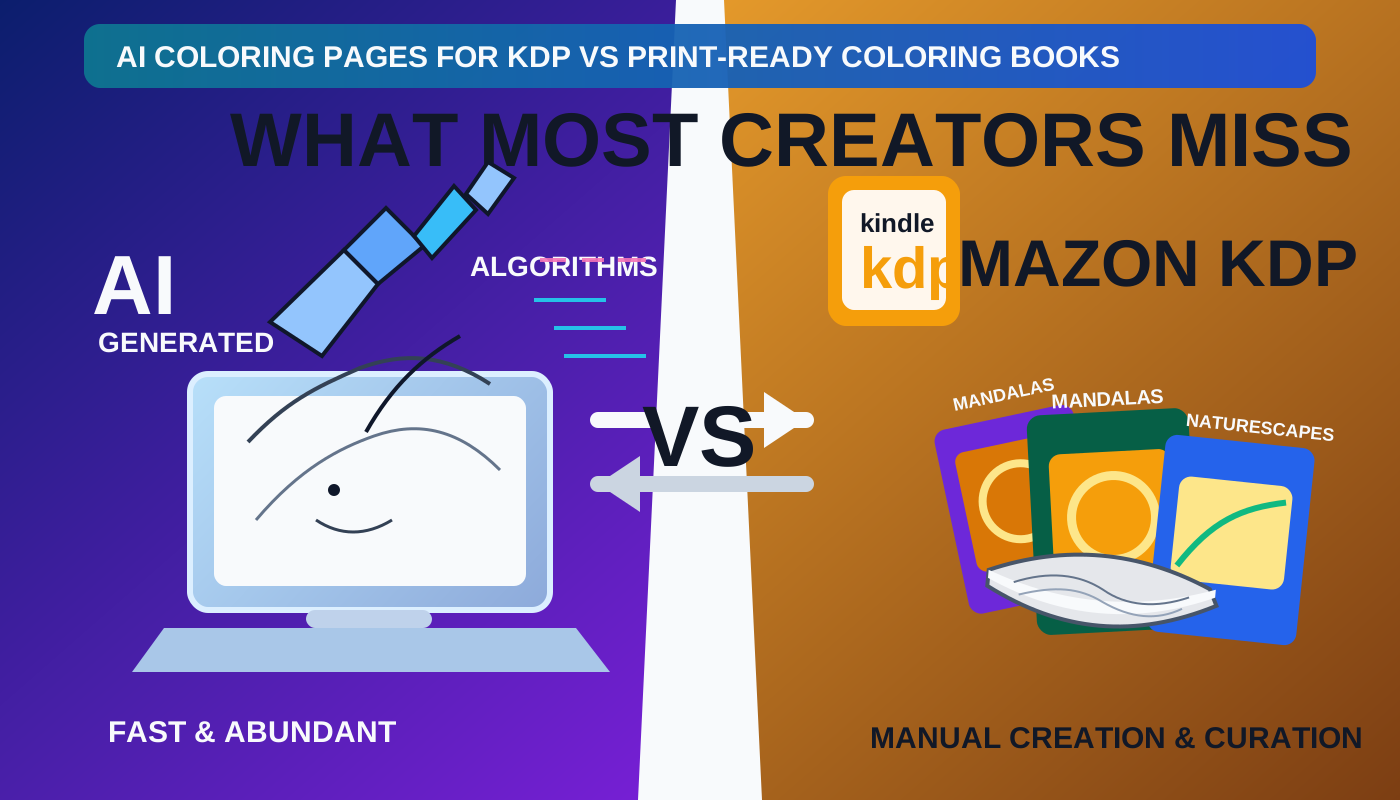
AI Coloring Pages fuer KDP vs. druckreife Coloring Books: Was die meisten Creator uebersehen
AI Coloring Pages sind nicht dasselbe wie ein druckreifes KDP-Coloring-Book. Lerne den Unterschied zwischen Seitengenerierung und einem vollstaendigen, uploadfaehigen Buchpaket.
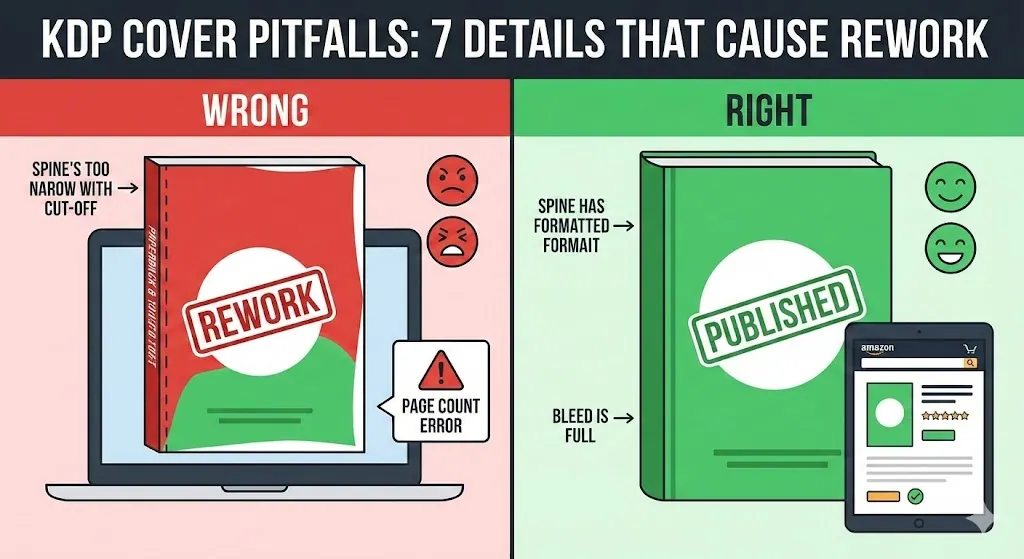
KDP-Cover-Fallstricke: 7 Details, die eine Überarbeitung verursachen (Seitenzahl, Rücken, Anschnitt)
Ein praktischer Leitfaden zur Vermeidung von Überarbeitungen für KDP-Erstautoren. Lernen Sie die 7 häufigsten KDP-Umschlagfehler kennen – Änderungen bei der Seitenanzahl, Eingaben in der Buchrückenbreite, Anschnitt- und Sicherheitszonen, Ränder, Barcode-Abstand, PDF-Export und Auflösung – sowie eine 10-minütige Checkliste zum Hochladen.
Newsletter
Werden Sie Teil der Community
Abonnieren Sie unseren Newsletter für Neuigkeiten zu KDP‑Cover‑Strategien, Tools und Updates.