
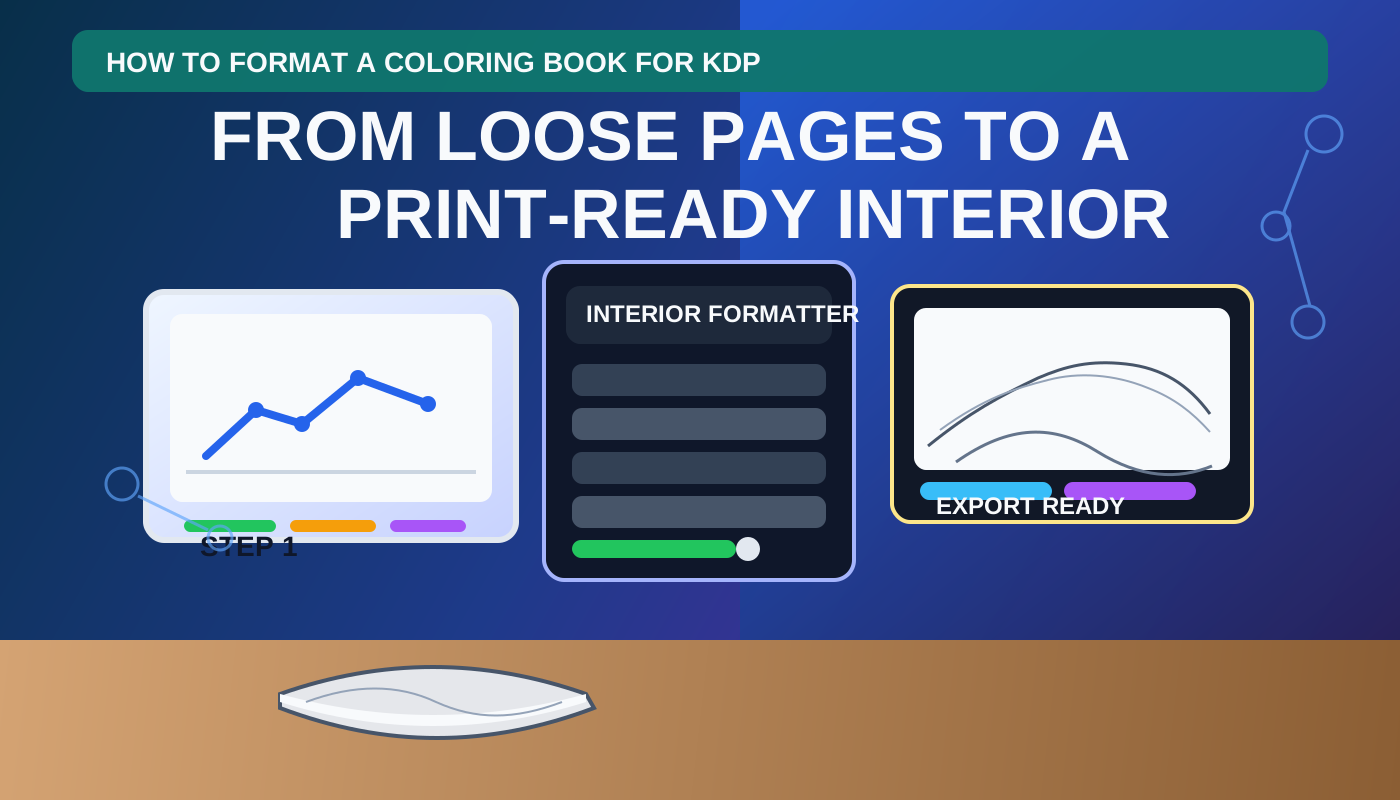
Wie du ein Coloring Book fuer KDP formatierst: Von losen Seiten zu einem druckreifen Interior
Wenn du ein Coloring Book fuer KDP formatieren willst, ist der schwierigste Teil oft nicht das Erstellen einer weiteren Seite.
Schwierig ist, aus einem Ordner voller PNGs, JPGs oder PDFs eine saubere Buchdatei zu machen, die sich wie ein echtes Interior verhaelt.
Das bedeutet:
- eine feste Trim Size
- eine logische Seitenreihenfolge
- Blank Backs an den richtigen Stellen
- saubere Linien fuer den Druck
- ein einziges print-ready Interior PDF
Quick answer
Wenn deine Seiten schon existieren, beginne mit Produktionsentscheidungen statt mit neuen Prompts:
- Trim Size und Ziel-Page-Count festlegen
- Seiten sortieren und bereinigen
- Blank Backs einfuegen, wenn das Buch einseitig gedacht ist
- ein druckreifes Interior PDF exportieren
- erst danach den Cover-Wrap finalisieren
In BookCoversLab bedeutet das meist: zuerst AI Ausmalseiten zu KDP PDF. Wenn die Buchstruktur noch nicht klar ist, setze vorher den AI Ausmalbuch Generator ein.
Warum Coloring-Book-Formatting so oft scheitert
Formatierungsprobleme entstehen meist, weil das "Buch" noch wie ein Asset-Ordner behandelt wird.
Typische Fehler:
- Seiten mit unterschiedlichen Dimensionen
- keine feste Trim-Entscheidung
- fehlende Blank Backs bei markerfreundlichen Buechern
- uneinheitliche Linienstaerke
- zufaellige statt kuratierte Reihenfolge
- das Cover wird fertiggestellt, bevor das Interior stabil ist
Deshalb ist Formatting ein Produktionsschritt und kein rein kosmetischer Schritt.
Schritt 1: Trim Size und Page Count zuerst fixieren
Bevor du etwas bereinigst, musst du entscheiden, welches Buch du baust.
Wenn die Trim Size noch schwankt, wird jede spaetere Formatierungsentscheidung fragil. Wenn du Hilfe bei der Auswahl brauchst, starte mit KDP Trim Sizes. Wenn die Struktur selbst noch offen ist, gehe in den AI Ausmalbuch Generator und lege Zielgruppe, Groesse und Umfang fest.
Schritt 2: Das Seitenset importieren und ordnen
Importiere danach das komplette Set in AI Ausmalseiten zu KDP PDF.
Das Ziel ist jetzt nicht "Design", sondern Konsistenz:
- schwache oder doppelte Seiten entfernen
- aehnliche Schwierigkeitsgrade sinnvoll gruppieren
- starke Einstiegsseiten frueh platzieren
- abrupte Stilwechsel vermeiden
Ein gutes Coloring Book fuehlt sich kuratiert an, nicht zufaellig.
Schritt 3: Blank Backs einfuegen
Viele Coloring Books profitieren von leeren Rueckseiten, besonders wenn Marker genutzt werden.
Warum das wichtig ist:
- weniger Durchdruecken auf die Rueckseite
- saubereres Nutzererlebnis
- klarere Einzelseitenlogik
Genau deshalb ist ein Formatierungsworkflow hilfreicher als noch ein Generator.
Schritt 4: Linien und Seiten vor dem Export bereinigen
Eine Seite kann auf dem Bildschirm gut aussehen und im Druck trotzdem schwach wirken.
Pruefe vor dem Export:
- unscharfe oder matschige Linien
- Grauschleier
- zu knappe Raender
- uneinheitliche Seitenskalierung
Wenn das Seitenset noch instabil ist, gehe zurueck in den AI Ausmalbuch Generator. Wenn das Material gut ist und nur bereinigt werden muss, bleibe in AI Ausmalseiten zu KDP PDF.
Schritt 5: Ein einziges print-ready Interior PDF exportieren
Das eigentliche Ergebnis sind keine bereinigten Einzelbilder, sondern eine zusammenhaengende Buchdatei.
Dieses PDF sollte widerspiegeln:
- die finale Trim-Entscheidung
- die finale Seitenreihenfolge
- die Blank-Back-Logik
- einen stabilen Umfang, der sich nicht staendig aendert
Erst wenn dieses PDF stabil ist, solltest du in den Coloring Book Cover Maker wechseln. Fuer Trim-, Bleed- und Spine-Pruefung nutze den KDP Cover Size Calculator.
Der groesste Fehler: Das Cover fertigstellen, bevor das Interior steht
Viele Creator springen zu frueh zur Cover-Arbeit, weil sie sichtbarer und motivierender wirkt.
Aber bei Coloring Books bestimmt das Interior:
- den finalen Page Count
- die Spine-Breite
- ob das Back-Cover-Versprechen zum Inhalt passt
Die richtige Reihenfolge lautet daher:
- Buch planen
- Interior stabilisieren
- Cover finalisieren
FAQ
Was ist der schnellste Weg, ein Coloring Book fuer KDP zu formatieren?
Wenn die Seiten bereits existieren, ist ein dedizierter Formatierungsworkflow fast immer schneller als mehrere manuelle Editor-Schritte. Genau dafuer gibt es AI Ausmalseiten zu KDP PDF.
Brauchen Coloring Books auf KDP Blank Backs?
Nicht immer, aber haeufig sind sie sinnvoll, wenn das Buch markerfreundlich oder einseitig gedacht ist.
Wann sollte ich mit dem Cover anfangen?
Erst wenn Trim Size und Page Count des Interiors stabil sind.
Related Resources
AI Ausmalseiten zu KDP PDF
Seiten importieren, Blank Backs einfuegen und ein print-ready Interior PDF exportieren.
Interior formatieren
AI Ausmalbuch Generator
Thema, Umfang und Struktur festlegen, bevor das Interior finalisiert wird.
Buchstruktur planen
Autor

Kategorien
KDP Coverrechner (mm)
Sie suchen „KDP Umschlag‑Maße“, einen „Buchrücken Rechner“ oder „Beschnitt mm“? Nutzen Sie den KDP Coverrechner für exakte Maße in mm.
Weitere Beiträge
Do Coloring Books Need Blank Backs? When to Add Them for KDP
Learn when coloring books need blank backs for KDP. See why single-sided layouts help marker users, how blank backs affect page count, and when they are worth adding before export.
7 Best Name Coloring Page Generators in 2026
Compare the best name coloring page generators in 2026 for bubble-letter printables, classroom sets, gift pages, and KDP personalized coloring books.
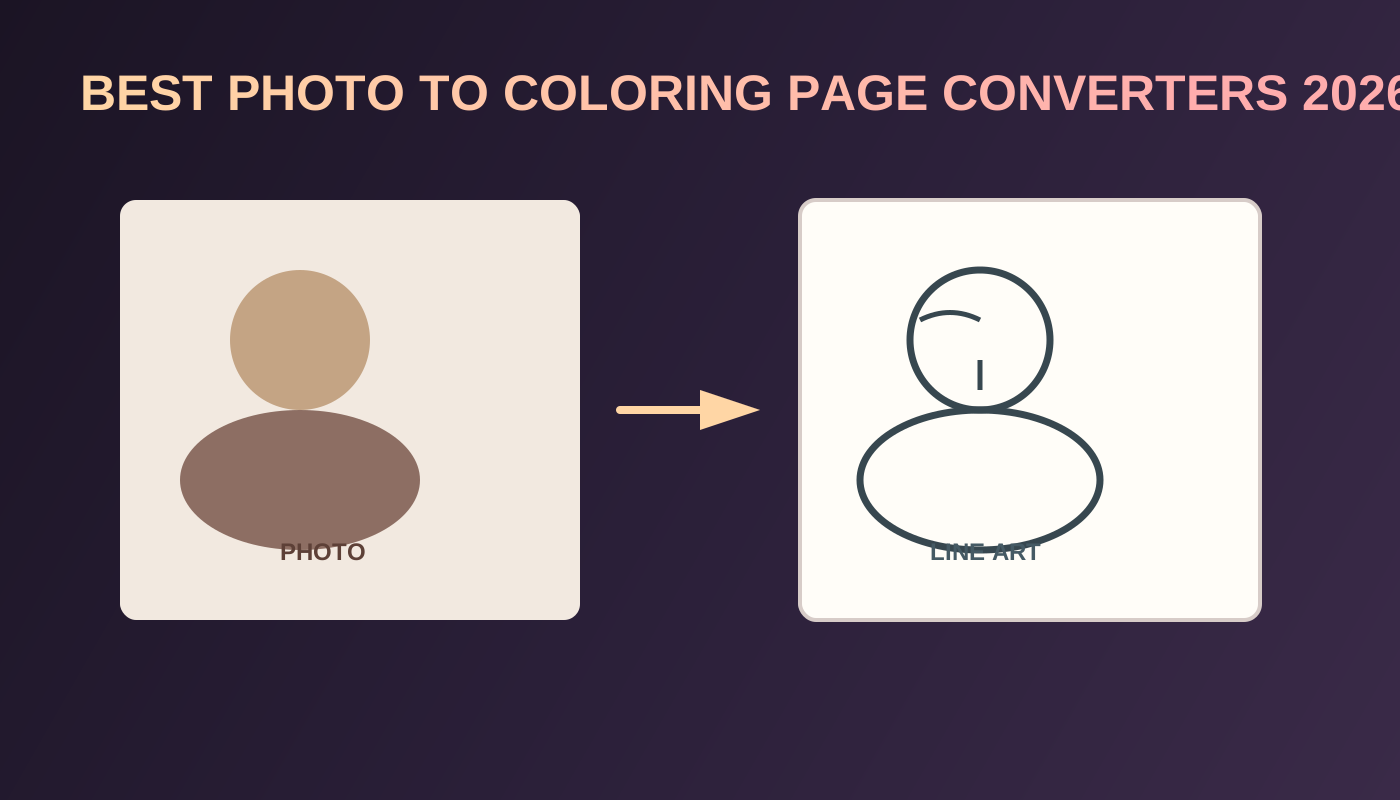
7 Best Photo to Coloring Page Converters in 2026
Compare the best photo to coloring page converters in 2026 for printable line art, pet and family keepers, and the path into a KDP coloring book.
Newsletter
Werden Sie Teil der Community
Abonnieren Sie unseren Newsletter für Neuigkeiten zu KDP‑Cover‑Strategien, Tools und Updates.