
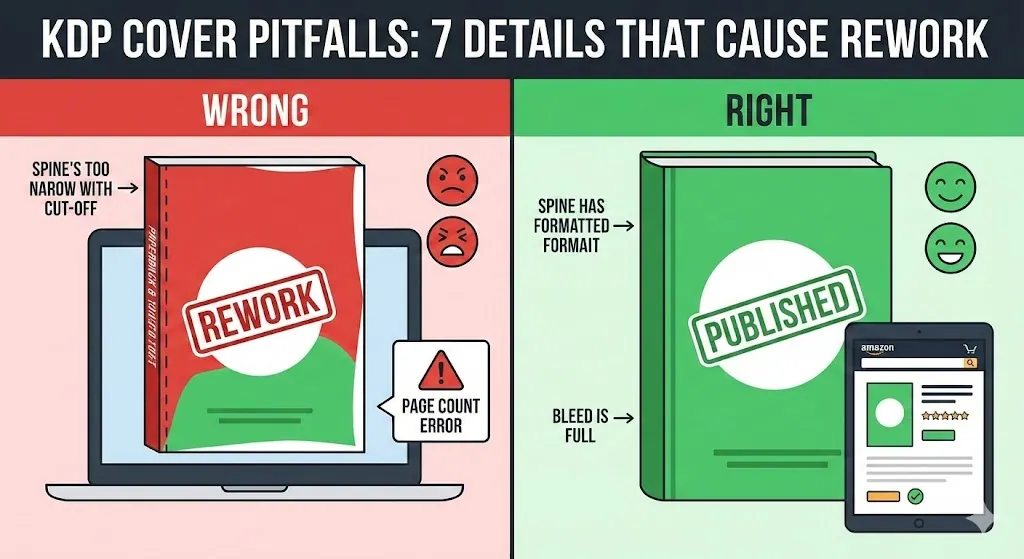
Pułapki w okładce KDP: 7 szczegółów powodujących przeróbki (liczba stron, grzbiet, spad)
Jeśli publikujesz na Amazon KDP po raz pierwszy, Twoim największym pochłaniaczem czasu zwykle nie jest kreatywność – to przeróbka. Okładka KDP, która w Canva/Photoshopie wygląda „dobrze" może nadal nie działać, ponieważ zmieniła się jedna liczba (liczba stron), pominięto jedno pole (spad) lub zignorowano jeden obszar (kod kreskowy).
W tym przewodniku omówiono 7 pułapek związanych z KDP, które najczęściej prowadzą do odrzucenia, nieprawidłowego dopasowania lub zaskoczenia komunikatem „Twój plik ma niewłaściwy rozmiar" — używając prostego wzorca, który możesz ponownie wykorzystać: Objaw → Dlaczego → Zapobiegaj → Szybkie sprawdzenie.
Spieszysz się? Najpierw sprawdź dokładny rozmiar okładki, a następnie przeanalizuj eksport przed przesłaniem.
Jedna zmiana liczby stron może unieważnić szerokość grzbietu i wymiary pełnego opakowania.
Po pierwsze: 3 koncepcje, które zapobiegają 90% problemów z okładkami KDP
- Rozmiar przycięcia ≠ pełne zawijanie okładki. Przycięcie dotyczy tylko przodu (np. 6×9). Wydrukowany plik okładki KDP to pełne opakowanie: tył + grzbiet + przód plus spad.
- Spad ≠ bezpieczna strefa. Spad to dodatkowe tło poza linią cięcia. Bezpieczne strefy to obszary, w których należy trzymać tekst/logo z dala od tego miejsca.
- Liczba stron zmienia wszystko. Jeśli wewnętrzny plik PDF zmieni się ze 180 stron na 174 strony (tak, nawet po usunięciu 6 pustych stron), zmieni się szerokość grzbietu – podobnie jak rozmiar pełnej okładki KDP.
Mapa szybkiej przeróbki (zapisz tę tabelę)
| KDP kryje pułapkę | Co się psuje | Szybka poprawka |
|---|---|---|
| Liczba stron została zmieniona po zaprojektowaniu okładki | Szerokość grzbietu + całkowity rozmiar zawinięcia | Przelicz ponownie, uwzględniając końcową liczbę stron |
| Zaprojektowane wyłącznie w rozmiarze przyciętym | Zły rozmiar strony PDF | Użyj szablonu pełnego opakowania (tył + grzbiet + przód + spad) |
| Bezpieczne strefy zignorowane | Tekst/logo obcięte | Przeciągnij tekst do wewnątrz; korzystaj z przewodników/bezpiecznych stref |
| Kod kreskowy nie jest planowany | Kod kreskowy obejmuje treść | Zostaw czysty obszar kodu kreskowego z tyłu |
| Błędne dane wejściowe/zaokrąglenia w kalkulatorze | „Prawie dobrze" nadal kończy się niepowodzeniem | Sprawdź dokładnie rodzaj papieru, oprawę, jednostki i dokładne miejsca po przecinku |
| Drukuj problemy z eksportem do pliku PDF | KDP oznacza czcionki/spłaszczenie/kolor | Eksportuj plik PDF gotowy do druku (osadzaj czcionki, spłaszczaj) |
| Niska rozdzielczość/skalowanie | Rozmazany wydruk, tekst rozpikselowany | Użyj zasobów o rozdzielczości 300 DPI w ostatecznym rozmiarze; zachowaj wektor tekstu |
Pułapka nr 1: Zmieniono liczbę stron (metadane), ale okładka KDP nie
Objaw
- Twój plik okładki KDP zostaje odrzucony ze względu na „niewłaściwy rozmiar" lub tekst na grzbiecie jest przesunięty poza środek.
- Podgląd wydruku pokazuje nieoczekiwane białe znaki, obcięcie lub nieprawidłowe wyrównanie.
Dlaczego tak się dzieje
- Twoje wnętrze jest jedynym źródłem prawdy. Jeśli usuniesz/dodasz strony (typowy przykład: usunięcie 6 pustych stron na końcu), zmieni się szerokość grzbietu. Jeśli Twój szablon okładki nadal korzysta ze starej liczby stron, rozmiar okładki KDP jest teraz nieprawidłowy.
Jak temu zapobiec
- Nie „finalizuj" okładki KDP, dopóki liczba stron wewnętrznych nie będzie stabilna.
- Za każdym razem, gdy zmieni się wnętrze, wykonaj ponownie ten krok: przelicz rozmiar okładki → zaktualizuj szablon → ponownie wyeksportuj.
Szybkie sprawdzenie przed przesłaniem
- Porównaj liczbę stron użytą w kalkulatorze z ostateczną liczbą stron wewnętrznego pliku PDF.
- Uruchom ponownie dokładne specyfikacje w kalkulatorze: rozmiar przycięcia + rodzaj papieru + końcowa liczba stron.
Pułapka nr 2: Zaprojektowałeś tylko przód (rozmiar przycięcia), a nie całą okładkę KDP
Objaw
- „Twój plik okładki ma niewłaściwy rozmiar", mimo że ustawiłeś 6×9 (lub rozmiar przycięcia) w narzędziu do projektowania.
Dlaczego tak się dzieje
- Wiele narzędzi do projektowania zaczyna się od pojedynczej strony płótna (przednia okładka). KDP potrzebuje pliku pełnego: tył + grzbiet + przód plus spad.
Jak temu zapobiec
- Zawsze twórz okładkę KDP na podstawie szablonu, który zawiera już prawidłowy rozmiar pełnego opakowania.
Szybkie sprawdzenie przed przesłaniem
- Otwórz wyeksportowany plik PDF i sprawdź, czy rozmiar strony odpowiada obliczonym wymiarom pełnego opakowania (a nie tylko rozmiaru przycięcia).
Pułapka nr 3: Twoje bezpieczne strefy/marginesy są zbyt małe (tekst blisko krawędzi)
Objaw
- Podgląd okładki KDP wygląda „prawie dobrze", ale tekst jest niewygodnie blisko linii cięcia lub zostaje przycięty po wydrukowaniu.
Dlaczego tak się dzieje
- Cięcie wydruku ma pewne tolerancje. Tekst znajdujący się zbyt blisko linii przycięcia/zagięcia jest ryzykowny, nawet jeśli przejdzie automatyczną kontrolę.
Jak temu zapobiec
- Wszystkie najważniejsze elementy tekstu/logo przechowuj w bezpiecznych strefach.
- Traktuj kręgosłup jako obszar wysokiego ryzyka: w tym miejscu mniejsze przesunięcia są bardziej zauważalne.
Szybkie sprawdzenie przed przesłaniem
- Powiększ podgląd i spójrz na: wyśrodkowanie tekstu na grzbiecie + górny/dolny margines + ewentualne cienkie krawędzie.
Pułapka nr 4: nie zaplanowałeś obszaru z kodem kreskowym (więc KDP umieścił go na górze swojego projektu)
Objaw
- Kod kreskowy pojawia się na tylnej okładce i zakrywa Twoją notkę, logo lub obraz.
Dlaczego tak się dzieje
- Jeśli nie dostarczysz kodu kreskowego nadającego się do zeskanowania, KDP może go wygenerować i umieścić. Jeśli tylna okładka jest „zajęta", kod kreskowy nie ma gdzie wyczyścić.
Jak temu zapobiec
- Pozostaw czysty obszar na tylnej okładce (zwykle w prawym dolnym rogu) bez zawartości krytycznej.
Szybkie sprawdzenie przed przesłaniem
- W podglądzie wydruku sprawdź, czy kod kreskowy nie nakłada się na żaden tekst ani ważną grafikę.
Pułapka nr 5: Błędne dane wejściowe (lub zaokrąglenia) w kalkulatorze okładki KDP
Objaw
- Okładka KDP jest nieznacznie przesunięta, ale przesyłanie nadal kończy się niepowodzeniem lub wyrównanie grzbietu jest nieco nieprawidłowe.
Dlaczego tak się dzieje
- Rozmiar okładki zależy od danych wejściowych, które ludzie przypadkowo „odgadują":
- rodzaj oprawy (miękka lub twarda oprawa)
- rodzaj/kolor papieru (biały vs kremowy)
- jednostki (w vs mm)
- zaokrąglenie (przy użyciu „0,34 in", gdy kalkulator podał „0,343 cala")
Jak temu zapobiec
- Skopiuj dokładne wyniki kalkulatora. Nie zaokrąglaj, jeśli nie wiesz, że jest to bezpieczne dla Twojej pracy.
Szybkie sprawdzenie przed przesłaniem
- Upewnij się, że wszystkie wprowadzone dane odpowiadają konfiguracji książki: przycięcie, oprawa, papier, liczba stron.
Pułapka nr 6: Eksport Twojego wydruku do pliku PDF nie jest gotowy do druku (czcionki/spłaszczenie/kolor)
Objaw
- KDP odrzuca plik z powodów technicznych (czcionki, przezroczystość, przestrzeń kolorów) lub elementy są nieprawidłowo renderowane na podglądzie.
Dlaczego tak się dzieje
- Drukowanie plików PDF jest rygorystyczne. Często problemy wynikają z:
- nieosadzonych czcionek
- przezroczystości/warstw nieprawidłowo spłaszczonych
- przypadkowego próbkowania/kompresji
- nieoczekiwanych konwersji kolorów
Jak temu zapobiec
- Eksportuj z ustawieniami drukowania, które osadzają czcionki i spłaszczyć efekty. Jeśli masz opcję „drukuj/PDF/X", jest to zwykle bezpieczniejsze niż ogólny eksport do pliku PDF.
Szybkie sprawdzenie przed przesłaniem
- Otwórz ponownie wyeksportowany plik PDF przy powiększeniu 200–400% i sprawdź, czy krawędzie tekstu są wyraźne, a efekty renderowane prawidłowo.
Pułapka nr 7: Niska rozdzielczość lub „powiększone" zasoby sprawiają, że okładka KDP wygląda na rozmazaną
Objaw
- Okładka KDP wygląda ostro na ekranie, ale wydruk jest rozmazany lub tekst wygląda na pikselowany.
Dlaczego tak się dzieje
- Obrazy, zrzuty ekranu lub zasoby o wyższej rozdzielczości nie wytrzymują wydruku. Ponadto niektóre procesy robocze rasteryzują tekst w sposób niezamierzony.
Jak temu zapobiec
- Używaj obrazów o rozmiarze dostosowanym do druku i unikaj ich powiększania powyżej ich natywnej rozdzielczości.
- Tam, gdzie to możliwe, zachowaj tekst jako wektor.
Szybkie sprawdzenie przed przesłaniem
- Sprawdź swój eksport przy powiększeniu 100–200%. Jeśli tam będzie miękko, w druku będzie gorzej.
Lista kontrolna „10 minut przed przesłaniem" (skopiuj/wklej)
- Wnętrze jest ostateczne: rozmiar przycięcia, typ papieru i liczba stron nie ulegną już zmianie.
- Rozmiar okładki KDP został przeliczony na podstawie ostatecznych specyfikacji (bez zgadywania i zaokrągleń).
- Plik jest pełny (tył + grzbiet + przód) ze spadem tam, gdzie jest to wymagane.
- Tła rozciągają się aż do spadu; brak białych pasków na krawędziach.
- Tytuł/autor/logo znajdują się w bezpiecznych strefach (szczególnie na grzbiecie).
- Obszar kodu kreskowego jest wolny (lub dostarczony kod kreskowy jest bezpiecznie umieszczony).
- Eksport jest gotowy do druku (osadzone czcionki, spłaszczone efekty, bez dużego próbkowania w dół).
- Podgląd wydruku wygląda poprawnie: grzbiet wyśrodkowany, bez obcięć i nieoczekiwanych marginesów.
Chcesz wyłapać błędy KDP w ukrywaniu błędów, zanim zrobi to KDP? Zacznij od dokładnych wymiarów, a następnie przeanalizuj eksport.
FAQ
Czy naprawdę muszę przerobić okładkę KDP, jeśli usunąłem puste strony? Tak. Usunięcie lub dodanie stron powoduje zmianę szerokości grzbietu i rozmiaru pełnego okładki KDP. Oblicz ponownie, uwzględniając końcową liczbę stron i ponownie wyeksportuj.
Kiedy powinienem zacząć projektować okładkę KDP? Najlepiej, gdy układ wnętrza jest już stabilny (przycięcie + marginesy + liczba stron). Jeśli projektujesz wcześniej, zaplanuj ponowne wykonanie szablonu później.
Czy e-booki wymagają spadu i grzbietu? Nie. W e-bookach używany jest obraz przedniej okładki (zwykle w formacie JPEG). Spad i grzbiet dotyczą plików z okładką drukowaną.
Jaki jest najszybszy sposób uniknięcia przeróbek okładki KDP? Użyj kalkulatora/szablonu, aby uzyskać dokładne wymiary, przechowuj tekst w bezpiecznych strefach, zarezerwuj obszar kodu kreskowego, eksportuj pliki gotowe do druku i przeprowadź inspekcję wstępną przed przesłaniem.
Czy mogę zaprojektować okładkę KDP w serwisie Canva? Można, ale najczęstszym błędem jest użycie rozmiaru przycięcia zamiast pełnego rozmiaru opakowania. Najpierw użyj dokładnego szablonu pełnego opakowania, a następnie zaprojektuj jego wnętrze.
Autor

Kategorie
Więcej wpisów
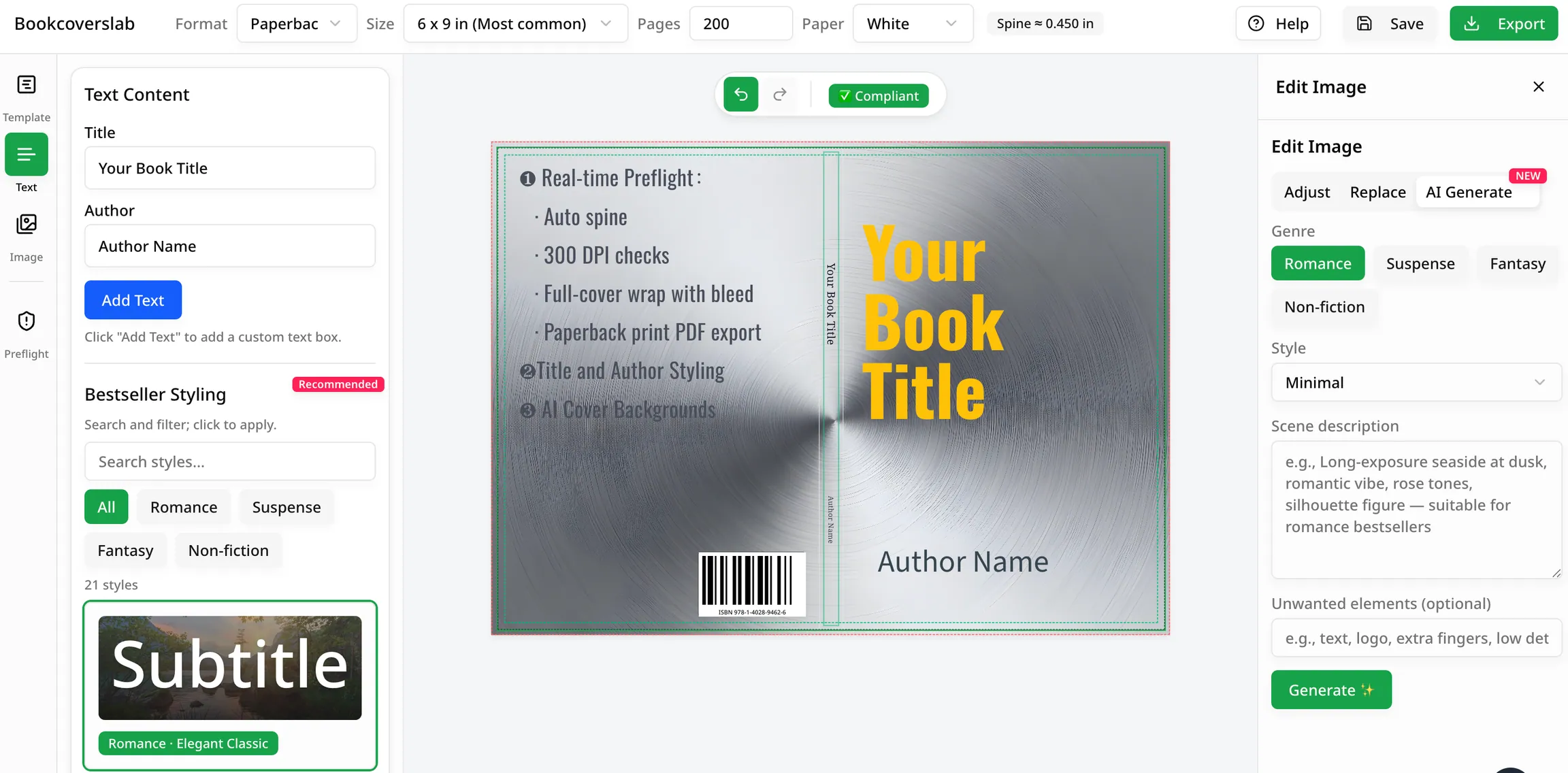
Najlepsze bezpłatne generatory okładek książek AI w 2026 r
Porównaj najlepsze bezpłatne generatory okładek książek AI dla autorów w 2026 r. Zobacz, które narzędzia są najlepsze pod względem pomysłów, dopasowania gatunkowego i przepływów pracy gotowych do KDP, w tym BookCoversLab.

7 Best AI Coloring Page Generators in 2026 (Printable PNG First)
Compare the best AI coloring page generators in 2026 for printable line-art PNGs, KDP trim sizes, and the handoff into a full coloring book workflow.
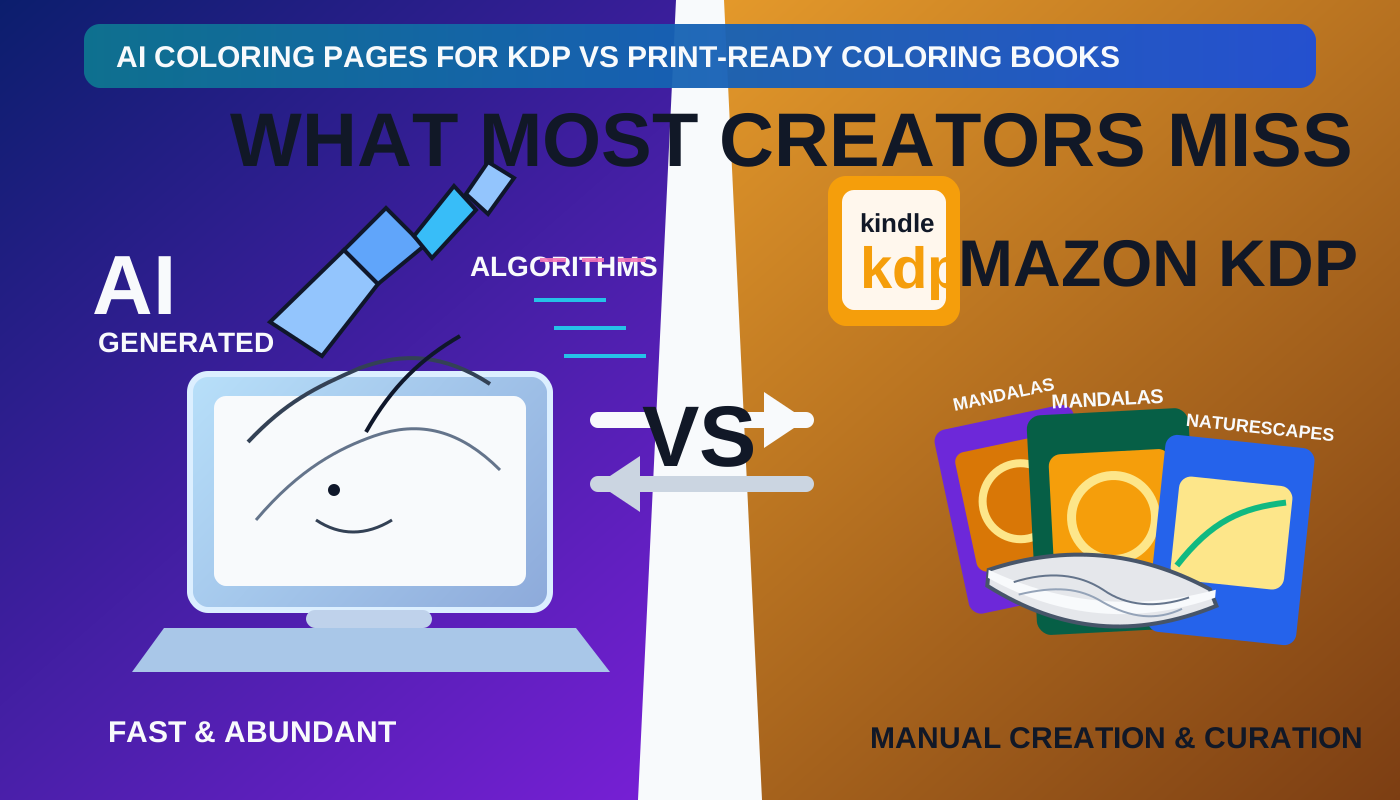
AI coloring pages dla KDP vs print-ready coloring books: co najczesciej umyka twórcom
AI coloring pages to nie to samo co print-ready coloring book dla KDP. Zrozum roznice miedzy generowaniem stron a gotowym do publikacji pakietem.
Newsletter
Dołącz do społeczności
Zapisz się do naszego newslettera, aby otrzymywać najnowsze wiadomości i aktualizacje