
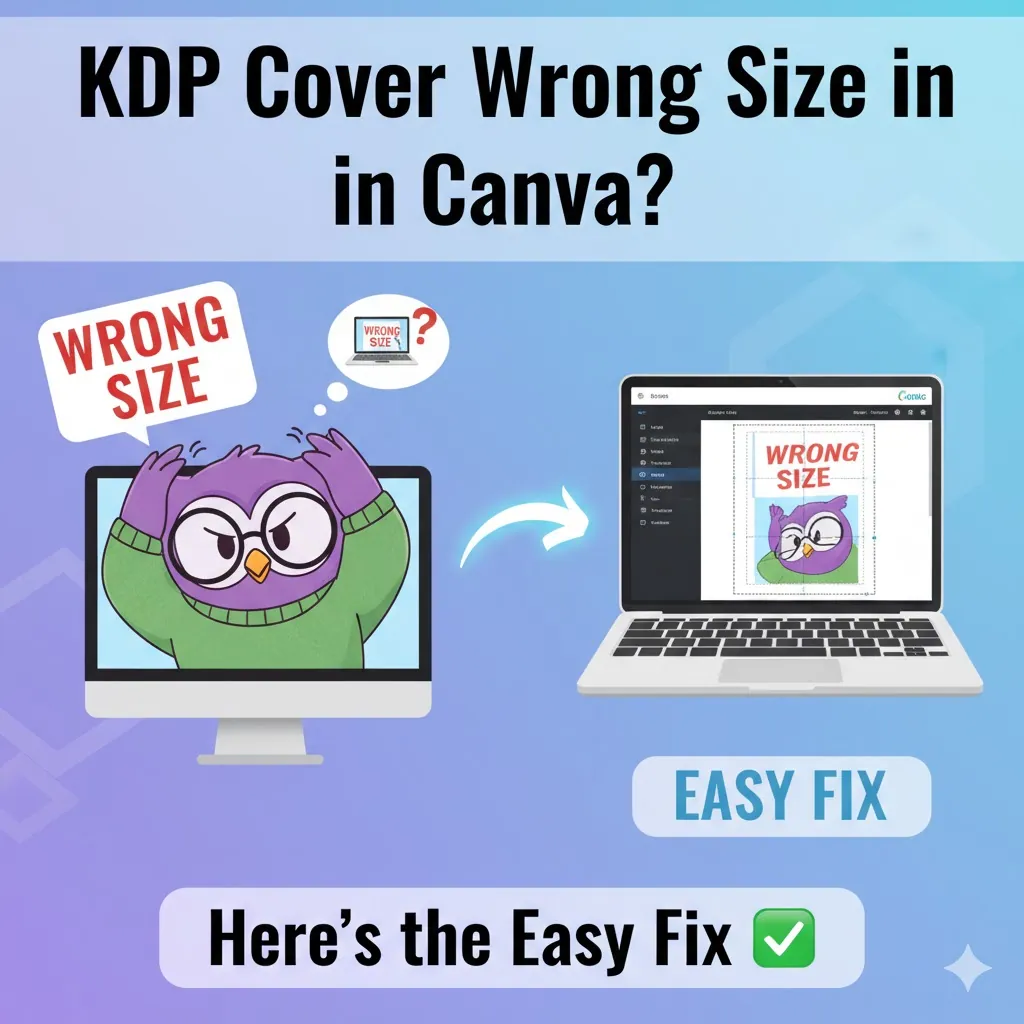
Falsche Größe des KDP-Covers in Canva? Hier ist die einfache Lösung
Überblick: Es ist einer der frustrierendsten Momente beim Self-Publishing. Sie erhalten die KDP-Ablehnungs-E-Mail, wissen aber, dass Sie Ihr Canva-Design auf 6 x 9 Zoll eingestellt haben. Das Problem? KDP kümmert sich nicht um Ihre Trimmgröße; es kümmert sich um den vollständigen Druckumbruch. Dieser Artikel erklärt, warum Ihr Canva-Buchcover für KDP immer wieder die falsche Größe hat und zeigt Ihnen, wie Sie das Problem dauerhaft beheben können.
Du hast alles richtig gemacht. Sie haben in Canva ein atemberaubendes Cover entworfen, die Abmessungen auf Ihre Beschnittgröße 6 x 9 Zoll (oder 5,5 x 8,5 Zoll) eingestellt und die PDF-Datei stolz auf KDP hochgeladen.
Ein paar Stunden später erhalten Sie die gefürchtete E-Mail: „Ihre Coverdatei hat die falsche Größe."
Wie kann das sein? Du hast es perfekt gemessen. Diese Erfahrung ist für Autoren, die Canva verwenden, universell und es ist nicht Ihre Schuld. Das Problem ist nicht Ihr Design; Es ist so, dass Canva zwar ein fantastisches Tool für Visuals ist, aber im Grunde das falsche Tool für die technische Einrichtung von KDP.
Hier ist eine Aufschlüsselung, warum es immer wieder passiert, und die einfache Lösung, um sicherzustellen, dass Sie es jedes Mal richtig machen.
1. Das Kernproblem: Statisches Design vs. dynamische Daten
Canva ist ein statischer Bildeditor. Sie legen eine Größe fest (z. B. 6 x 9 Zoll) und erhalten eine Leinwand dieser Größe.
KDP ist jedoch ein dynamischer Print-on-Demand-Dienst. Die endgültige Größe Ihrer vollständigen Einbanddatei (bekannt als „Deckblatt") beträgt nicht nur 6 x 9 Zoll. Es handelt sich um eine komplexe Berechnung, die Folgendes umfasst:
- Vordere Abdeckung (6")
- Rückseite (6 Zoll)
- Der Rücken (variable Größe)
- Der Beschnitt (feste 0,125 Zoll auf drei Seiten)
Der größte Fehlerpunkt ist der Rücken.
2. Die Buchrückenfalle: Warum Ihre Seitenzahl kaputt geht Canva
Die Breite des Buchrückens ist keine Schätzung. Sie wird von KDP auf der Grundlage von zwei präzisen Messwerten berechnet:
- Ihre endgültige Seitenzahl.
- Ihr gewählter Papiertyp (weiß oder cremefarben).
Ein 150-seitiges Buch auf weißem Papier hat eine andere Rückenbreite als ein 150-seitiges Buch auf cremefarbenem Papier. Ebenso hat ein 150-seitiges Buch einen anderen Rücken als ein 160-seitiges Buch.
Hier ist die Falle:
Nehmen wir an, Sie schreiben ein 150-seitiges Buch. Sie gehen zum Cover-Rechner von KDP, ermitteln Ihre Rückenbreite (z. B. 0,34 Zoll) und erstellen in Canva ein wunderschönes Cover in perfekter Größe.
Anschließend fügen Sie bei der letzten Bearbeitung ein weiteres Kapitel hinzu. Ihr Buch umfasst jetzt 160 Seiten.
Ihre gesamte Canva-Cover-Datei hat jetzt die falsche Größe.
Sie Sie können die Datei in Canva nicht einfach „dehnen". Sie müssen:
- Zurück zum KDP-Cover-Rechner.
- Rufen Sie die neue Rückenbreite für 160 Seiten ab (z. B. 0,36 Zoll).
- Berechnen Sie die Gesamtbreite des Dokuments manuell neu.
- Erstellen Sie in Canva eine brandneue, leere Datei mit diesen neuen, hyperspezifischen Abmessungen.
- Kopieren Sie sorgfältig jedes einzelne Element aus Ihrer alten Datei und fügen Sie es in die neue ein. Versuchen Sie, den Buchrücken, den Text und die Bilder perfekt neu auszurichten.
Das ist mühsam, frustrierend und unglaublich anfällig für menschliche Fehler.
3. Der Anschnittfehler: KDPs versteckte 0,125-Zoll-Anforderung
Selbst wenn Sie den Rücken perfekt hinbekommen, lehnt KDP Ihre Datei ab, wenn sie nicht den richtigen „Anschnitt" aufweist.
Anschnitt ist ein Druckbegriff für den Teil Ihres Designs, der 0,125 Zoll (oder 3,2 mm) über die endgültige Beschnittkante hinausragt. Wenn die Druckmaschine Ihr Cover auf die richtige Größe zuschneidet, schneidet sie innerhalb dieses Anschnittbereichs, um sicherzustellen, dass Ihre Hintergrundfarbe oder Ihr Bild bis zum Rand reicht und keine hässlichen weißen Streifen zurückbleibt.
KDP erfordert diesen 0,125-Zoll-Beschnitt an der Ober-, Unterseite und Außenkante Ihres Covers.
Die meisten Autoren in Canva entweder:
- Vergessen, es hinzuzufügen: Sie legen ihre Beschnittgröße von 6"x9" fest und entwerfen nur, ohne die zusätzlichen 0,125" auf allen Seiten hinzuzufügen.
- Fügen Sie es falsch hinzu: Sie fügen es auf der Vorder- und Rückseite hinzu, vergessen aber den Buchrücken oder fügen es an der Buchrückenkante hinzu, wo es nicht benötigt wird.
Aus diesem Grund berichten so viele frustrierte Autoren: „Mein Canva-Buchcover hat immer wieder die falsche Größe für KDP." Von Ihnen wird verlangt, ein Druckvorstufentechniker und kein Autor zu sein.
4. Die „einfache Lösung": Ein fehlersicheres Tool für KDP
Die im Titel versprochene „einfache Lösung" ist keine geheime Canva-Einstellung. Die Lösung besteht darin, aufzuhören, ein Allzweck-Tool für eine sehr spezifische technische Aufgabe zu verwenden.
Sie benötigen ein Tool, das für die KDP-Regeln entwickelt ist.
Dies ist der gesamte Zweck von BookCoversLab. Wir sind keine Canva-Alternative; Wir sind der wesentliche erste Schritt, der KDP-Compliance mühelos ermöglicht.
Hier ist unser „fehlersicherer" Arbeitsablauf:
- Sie geben die Daten an: Sie teilen uns einfach Ihr Beschnittformat (z. B. 6"x9"), Ihre endgültige Seitenzahl und Ihren Papiertyp (weiß/creme) mit.
- Wir rechnen: Unser System führt die komplexen KDP-Berechnungen sofort und automatisch durch. Es bestimmt die exakte Rückenbreite und die Gesamtdateiabmessungen, einschließlich des obligatorischen Beschnitts von 0,125 Zoll auf allen richtigen Seiten.
- Sie erhalten eine perfekte Vorlage: Wir stellen Ihnen eine 100 % KDP-konforme, hochauflösende Datei zur Verfügung, die zum Designen bereit ist. Der Rücken ist markiert, die Beschnittbereiche sind klar und die Dateigröße wird garantiert von KDP akzeptiert.
Sie können sich dann auf das konzentrieren, was Sie am besten können: ein schönes Cover entwerfen, entweder mit unseren Designern oder indem Sie die perfekte Vorlage in das Tool Ihrer Wahl importieren.
Hören Sie auf zu raten, beginnen Sie mit der Veröffentlichung.
Ihre kreative Energie ist endlich. Verschwenden Sie es nicht in einer frustrierenden Schleife aus KDP-Ablehnungs-E-Mails, Neuberechnungen des Buchrückens und Größenänderung von Dateien.
Canva ist ein großartiger Ort, um mit Ideen zu experimentieren. Aber es ist ein schrecklicher Ort, um Ihre endgültige, druckfertige Datei zu erstellen. Der Fehler „falsche Größe" ist ein Berechnungsproblem, das Sie nicht lösen sollten.
Überlassen Sie die technische Compliance einem spezialisierten System. Hören Sie auf, Techniker zu sein, und werden Sie wieder Autor.
Möchten Sie jetzt eine 100 % KDP-konforme Cover-Vorlage erstellen?
Autor

Kategorien
KDP Coverrechner (mm)
Sie suchen „KDP Umschlag‑Maße“, einen „Buchrücken Rechner“ oder „Beschnitt mm“? Nutzen Sie den KDP Coverrechner für exakte Maße in mm.
Weitere Beiträge

7 Best AI Coloring Page Generators in 2026 (Printable PNG First)
Compare the best AI coloring page generators in 2026 for printable line-art PNGs, KDP trim sizes, and the handoff into a full coloring book workflow.
Beste Alternative zum KDP Cover Creator für druckfertige Cover
Machen Sie sich keine Sorgen mehr mit Wirbelsäulenberechnungen und Anschnitteinstellungen. Entdecken Sie, wie Sie mit BookCoversLab in nur 6 Schritten KDP-konforme 300-DPI-Cover erstellen.
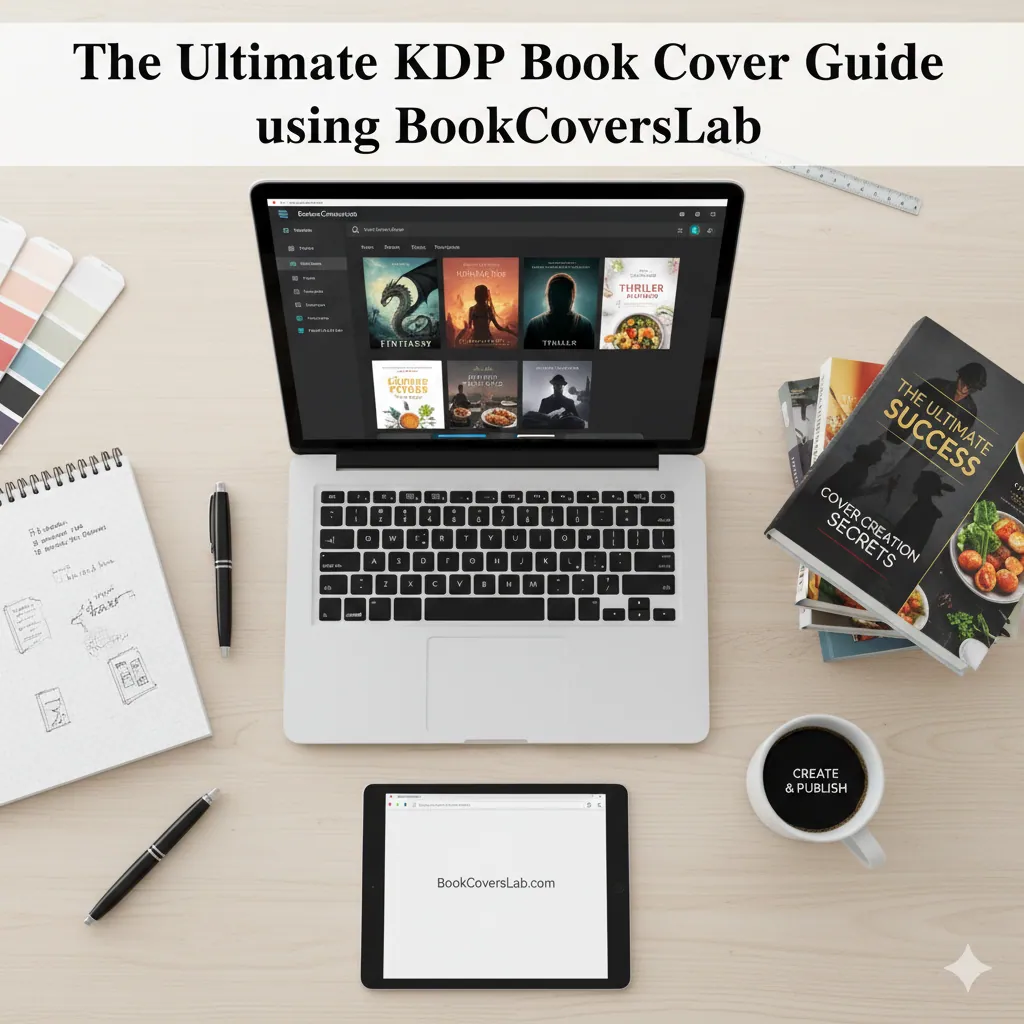
So erstellst du ein KDP-Buchcover mit BookCoversLab
In diesem Artikel wird BookCoversLab vorgestellt, das die KDP-Cover-Erstellung mit einem präzisen Cover-Rechner, KI-generierter Inspiration und „Bestseller"-Styling mit einem Klick optimiert. Es erstellt automatisch Vollumschlagsvorlagen mit Beschnittzugabe und dynamischem Rücken, erzwingt 300-DPI-Preflight-Prüfungen und exportiert druckfertige PDFs – was unabhängigen Autoren hilft, schnell konforme, marktreife Umschläge zu erstellen und die KDP-Prüfung beim ersten Versuch zu bestehen.
Newsletter
Werden Sie Teil der Community
Abonnieren Sie unseren Newsletter für Neuigkeiten zu KDP‑Cover‑Strategien, Tools und Updates.