
Zmiana stron psuje projekt
Gdy zmienia się liczba stron, zmienia się grzbiet i rozmiar wrapu.
Automatyczne wymiary Obliczamy grzbiet i uwzględniamy spad 0.125", aby płótno było poprawne.
Szybka odpowiedź
Bez Photoshopa
Zgodne ze specyfikacją KDP
Automatyczne pobieranie kolorów
Wgraj front okładki eBooka JPG/PNG
About this book
Add your blurb or reviews here. Keep key text inside the safe zone; barcode stays clear at bottom left.
Podgląd jest orientacyjny i używa tej samej matematyki grzbietu co kalkulator KDP. Finalny plik gotowy do druku eksportujesz w KDP Cover Creator.
Tylko front: automatycznie wypełniamy tył i grzbiet kolorami z okładki.
Obraz jest używany tylko w przeglądarce do podglądu i wstępnego ustawienia projektu KDP.
Liczba stron jest potrzebna do obliczenia szerokości grzbietu.
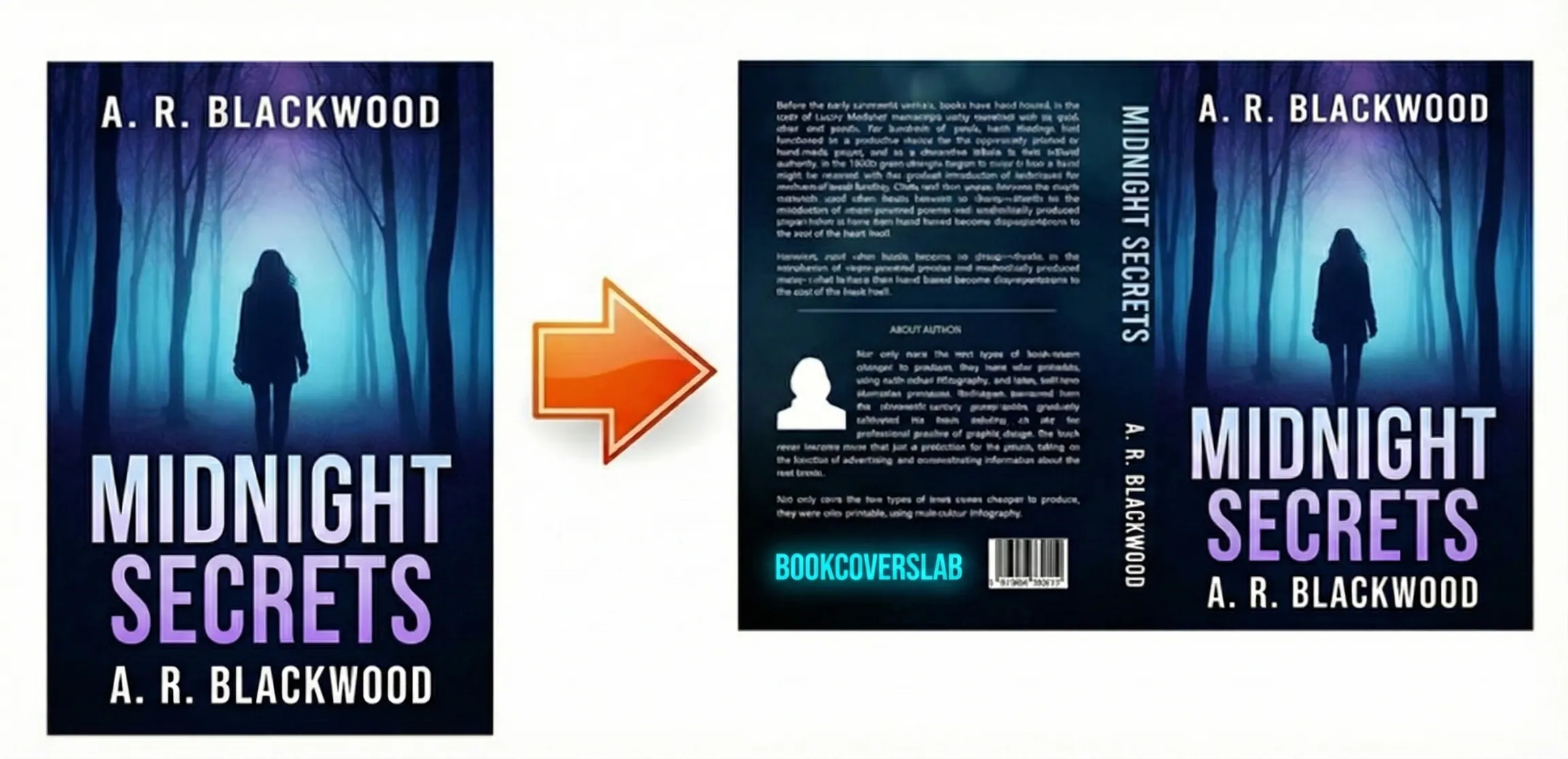
Wiele eksportów Canva odpada, bo grzbiet, spad i strefy bezpieczeństwa nie są dopasowane do liczby stron. Ten konwerter zamienia front eBooka w pełny wrap paperback.
Gdy zmienia się liczba stron, zmienia się grzbiet i rozmiar wrapu.
Automatyczne wymiary Obliczamy grzbiet i uwzględniamy spad 0.125", aby płótno było poprawne.
KDP wymaga przodu + grzbietu + tyłu w jednym PDF dla paperback.
Automatyczne dopasowanie kolorów Pobieramy kolory z frontu i wypełniamy tył/grzbiet spójnie.
Ręczne dodawanie tekstu na grzbiecie często daje duplikaty i ryzykowne marginesy.
Smart Hide Ukryj tekst na oryginalnym froncie, ale zachowaj go na grzbiecie w edytorze.
Wgraj front, ustaw format/strony/papier, a potem otwórz edytor i wyeksportuj PDF gotowy do druku.
JPG/PNG (≤10 MB). Do podglądu i wstępnego ustawienia projektu.
Te wartości wyznaczają grzbiet i finalny rozmiar wrapu.
Sprawdź ustawienia, otwórz KDP Cover Creator i wyeksportuj PDF wrap 300 DPI.
Zaprojektowane pod eksporty Kindle/Canva, ale zgodne z wymaganiami KDP paperback.
Front JPG/PNG + format, strony i papier.
Szerokość grzbietu z liczby stron i typu papieru.
Spad 0.125" i odsunięcie ważnego tekstu od cięcia.
Otwórz edytor i wygeneruj PDF wrap 300 DPI gotowy do druku.
Nie da się wgrać JPG eBooka jako okładki do druku. Paperback wymaga wrapu z grzbietem, spadem i strefami bezpieczeństwa.
| Pole | Okładka eBook | Wrap paperback |
|---|---|---|
| Płótno | Tylko przód | Pełny wrap (przód + grzbiet + tył) |
| Grzbiet | Nie | Tak (strony + papier) |
| Spad | Nie | 0.125" |
| Plik | JPG/PNG | PDF do druku (300 DPI) |
Jeśli jesteś w jednym z tych scenariuszy, ten konwerter oszczędzi czas.
Z frontu eBooka zrób pełny wrap KDP z grzbietem i tyłem.
Napraw typowe problemy: złe płótno, brak spadu lub brak grzbietu.
Wygeneruj ponownie po zmianach w manuskrypcie: grzbiet przelicza się automatycznie.
Ustaw poprawny wrap i wyeksportuj finalny PDF w edytorze.
Outsourcing jest świetny przy złożonych projektach, ale proste konwersje często są szybsze narzędziem, które da się powtarzać.
Dobre, gdy potrzebujesz art direction, typografii i brandingu.
Idealne do szybkich konwersji opartych o specyfikację z samego frontu.
Nie. Mając tylko front, możemy wstępnie dopasować kolory, a tył zrobisz w edytorze.
Wybierz popularne formaty KDP (np. 6×9). Format wpływa na płótno i strefy bezpieczeństwa.
Tak. Okładki paperback wymagają spadu 0.125" — ten workflow korzysta z płótna wrap, które go zawiera.
Do druku celuj w ~300 DPI na finalnym rozmiarze. Edytor eksportuje PDF gotowy do druku.
Ta strona służy do konwersji i setupu. Do pełnego layoutu i eksportu otwórz KDP Cover Creator.
Możesz tu ustawić zgodny wrap i wyeksportować w KDP Cover Creator (dostępne plany darmowe i premium).