
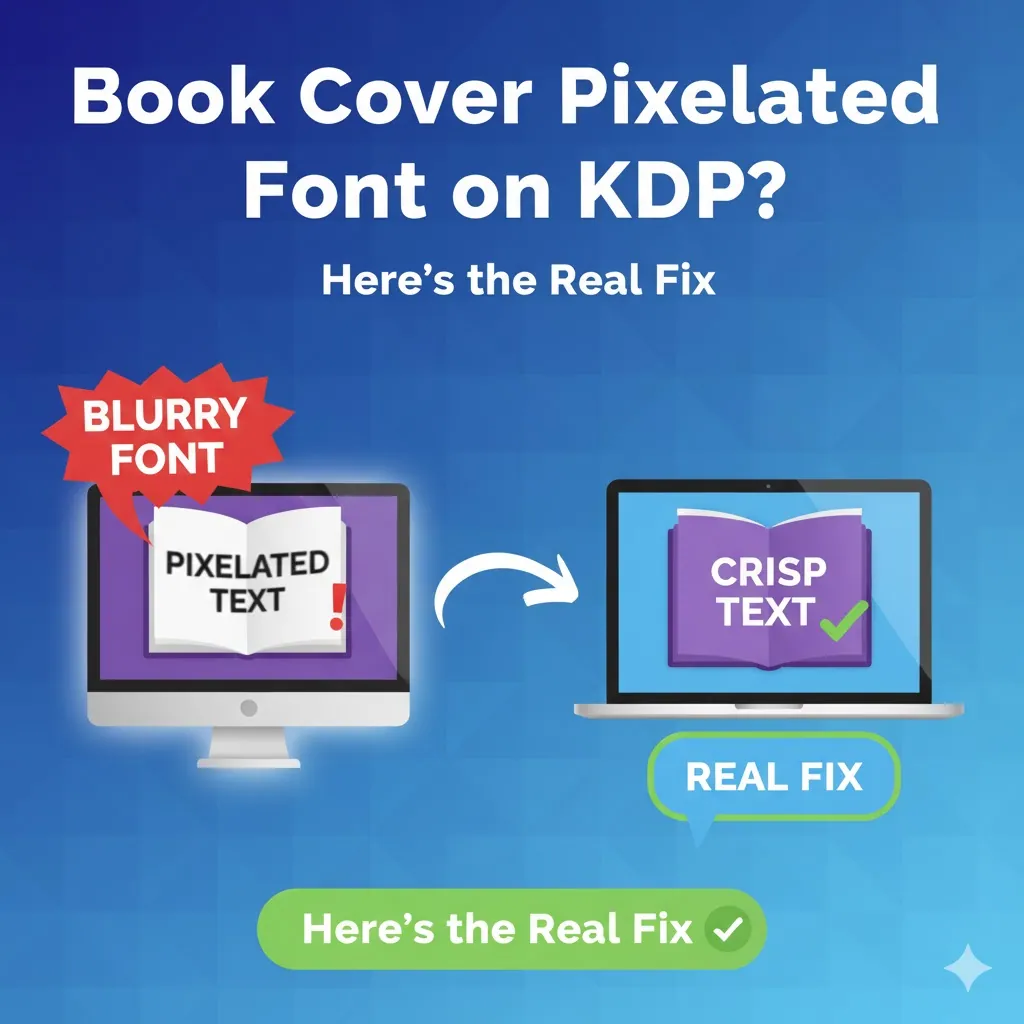
Pikselowana czcionka okładki książki na KDP? Oto prawdziwa poprawka
Przegląd: nie ma nic gorszego niż zobaczenie kopii próbnej KDP i stwierdzenie, że cały tekst jest zamazany, postrzępiony lub wygląda jak mozaika. Jeśli zmagasz się z problemem z pikselowaną czcionką kdp na okładce książki, prawie na pewno nie jest to wybór czcionki — lecz ustawienia pliku. W tym artykule przyjrzymy się dwóm głównym winowajcom, DPI i rasteryzacji czcionek, a także pokażemy „odporną na błędy" poprawkę.
To jedno z najbardziej frustrujących doświadczeń dla autora samodzielnie publikującego. Otrzymujesz kopię próbną KDP i okazuje się, że pięknie zaprojektowany tekst na okładce jest rozmyty, postrzępiony lub wygląda jak mozaika niskiej jakości.
Twój projekt wyglądał wyraźnie i profesjonalnie na monitorze, więc dlaczego „pękł" podczas przesyłania?
To jest klasyczny problem z book cover pixelated font kdp. Wynika to z zasadniczego nieporozumienia pomiędzy ekranem a drukiem komercyjnym, które są dwiema zupełnie różnymi technologiami. Maszyny KDP do drukowania na żądanie (POD) są znacznie bardziej wymagające niż Twój monitor.
Spieszysz się? Wygeneruj gotową do druku okładkę PDF/X-1a w rozdzielczości 300 DPI, dzięki czemu Twoje czcionki pozostaną ostre jak brzytwa w druku.
Otwórz darmowy kreator okładek KDP
1. Podstawowa przyczyna: wojna 300 DPI a 72 DPI
Najważniejszym powodem, dla którego Twoja czcionka wygląda na pikselowaną, jest DPI (kropki na cal), które jest miarą rozdzielczości.
- Rozdzielczość ekranu (72 lub 96 DPI): Każdy obraz wyświetlany na komputerze lub telefonie jest zoptymalizowany pod kątem ekranu, zwykle o rozdzielczości 72 DPI. Wygląda to świetnie na podświetlanym wyświetlaczu, utrzymuje małe rozmiary plików i szybko się ładuje.
- Rozdzielczość druku (300 DPI): Oficjalna specyfikacja druku KDP wymaga, aby wszystkie pliki okładek musiały mieć rozdzielczość 300 DPI.
Gdy KDP otrzyma Twój plik w rozdzielczości 72 DPI, próbuje na siłę „rozciągnąć" ten plik w niskiej rozdzielczości, aby spełnić standard 300 DPI. To jakby powiększyć maleńkie zdjęcie paszportowe do rozmiarów plakatu filmowego. System musi „wymyślić" brakujące piksele, w wyniku czego powstają rozmycia, postrzępione krawędzie i widoczne „mozaiki".
Kluczowa kontrola: Czy Twój plik projektu był ustawiony na 300 DPI od samego początku? Jeśli nie, to jest sedno Twojego problemu.
2. Śmiertelna pułapka: rasteryzacja czcionek i zły format pliku
Druga przyczyna jest bardziej ukryta i ma związek ze sposobem „czytania" czcionek.
- Wektor: W projektach profesjonalnych tekst jest danymi „wektorowymi". Jest definiowany za pomocą ścieżek i formuł matematycznych, a nie pikseli. Oznacza to, że można go skalować w nieskończoność i pozostanie idealnie ostry.
- Raster: eksportowanie projektu jako JPEG lub PNG nazywa się to „rasteryzacją". Tekst wektorowy jest „spłaszczany" i konwertowany na stałą siatkę pikseli, podobnie jak obraz tła.
Dlaczego JPEG/PNG jest pułapką:
Kiedy przesyłasz plik JPEG, system KDP widzi jedynie siatkę pikseli; nie może już „czytać" czcionki. Co gorsza, JPEG jest formatem kompresji stratnej. Aby zaoszczędzić rozmiar pliku, odrzuca dane, co powoduje rozmycie i „artefakty kompresji" – co jest zabójcze dla ostrego tekstu.
Prawidłowy format: PDF/X-1a Oficjalnie zalecanym formatem KDP jest PDF (w szczególności standard PDF/X-1a). Prawidłowo wyeksportowany plik PDF osadza Twoje czcionki jako dane wektorowe. Kiedy prasa KDP odczytuje ten plik, odczytuje ścieżki matematyczne i drukuje je w maksymalnej rozdzielczości. Rezultatem są idealnie ostre, laserowo ostre krawędzie.
3. Typowe pułapki w narzędziach (Canva/Photoshop)
Wielu autorów korzysta z Canvy lub Photoshopa, ale w ostatnim kroku popełnia krytyczny błąd.
- W serwisie Canva: prawdopodobnie wybrałeś opcję „Pobierz jako PNG" lub „JPG". To natychmiast rasteryzuje czcionki, powodując wszystkie powyższe problemy.
- W Photoshopie: Być może plik PDF został „zapisany jako JPEG" lub wyeksportowany plik PDF bez prawidłowych ustawień (np. zapomnienie o „Osadzeniu czcionek" lub wybranie niewłaściwego standardu PDF).
Musisz upewnić się, że Twoje narzędzie może wyeksportować plik PDF o rozdzielczości 300 DPI, który spełnia rygorystyczne standardy KDP i osadza Twoje czcionki jako wektory.
4. Rozwiązanie „odporne na błędy": Bookcoverslab.com
Wiemy, że dla większości autorów terminy takie jak DPI, rasteryzacja, CMYK i PDF/X-1a brzmią jak język obcy. Chcesz pisać książki, a nie zostać technikiem przygotowania do druku.
Właśnie dlatego istnieje Bookcoverslab.com. Nasze narzędzia i usługi zostały zaprojektowane jako rozwiązanie „odporne na błędy i zaprojektowane dla KDP".
Jak wyeliminować problem book cover pixelated font kdp u źródła?
- Natywne środowisko 300 DPI: wszystkie nasze szablony i narzędzia do projektowania domyślnie działają w środowisku o wysokiej rozdzielczości 300 DPI. Nie musisz się martwić konfiguracją; przejrzystość jest standardem.
- Profesjonalny eksport do pliku PDF: Nie musisz nawigować po skomplikowanych ustawieniach eksportu. Kiedy Twój projekt będzie gotowy, Bookcoverslab.com automatycznie wygeneruje plik PDF/X-1a, w 100% zgodny z KDP.
- Automatyczne osadzanie wektorów: nasz system automatycznie osadza wszystkie czcionki jako dane wektorowe w tym pliku PDF. Gwarantuje to, że prasa KDP doskonale odczyta Twój tekst, zapewniając ostre jak brzytwa krawędzie.
Dzięki Bookcoverslab.com nie otrzymasz pliku JPEG, który może przejść. Otrzymujesz ostateczny, profesjonalny plik, który * gwarantuje * wydruk z maksymalną przejrzystością.
Nie pozwól, aby rozmazany tekst zrujnował Twoją ciężką pracę
Twoja okładka jest pierwszym wrażeniem czytelnika na temat Twojej pracy. Okładka z pikselowanymi, rozmytymi czcionkami krzyczy dla potencjalnego czytelnika „amatorsko" i „niskiej jakości", niezależnie od tego, jak genialna jest Twoja książka.
Nie ponieś porażki na ostatnim etapie. Przestań walczyć z narzędziami ogólnymi, które zostały stworzone z myślą o mediach społecznościowych (72 DPI), a nie o druku profesjonalnym (300 DPI).
Chcesz otrzymać tekst tytułowy, który będzie równie ostry w druku, jak na ekranie?
Napraw mój pikselowany tekst okładki
Więcej wpisów
AI coloring pages dla KDP vs print-ready coloring books: co najczesciej umyka twórcom
AI coloring pages to nie to samo co print-ready coloring book dla KDP. Zrozum roznice miedzy generowaniem stron a gotowym do publikacji pakietem.

7 Best Name Coloring Page Generators in 2026
Compare the best name coloring page generators in 2026 for bubble-letter printables, classroom sets, gift pages, and KDP personalized coloring books.
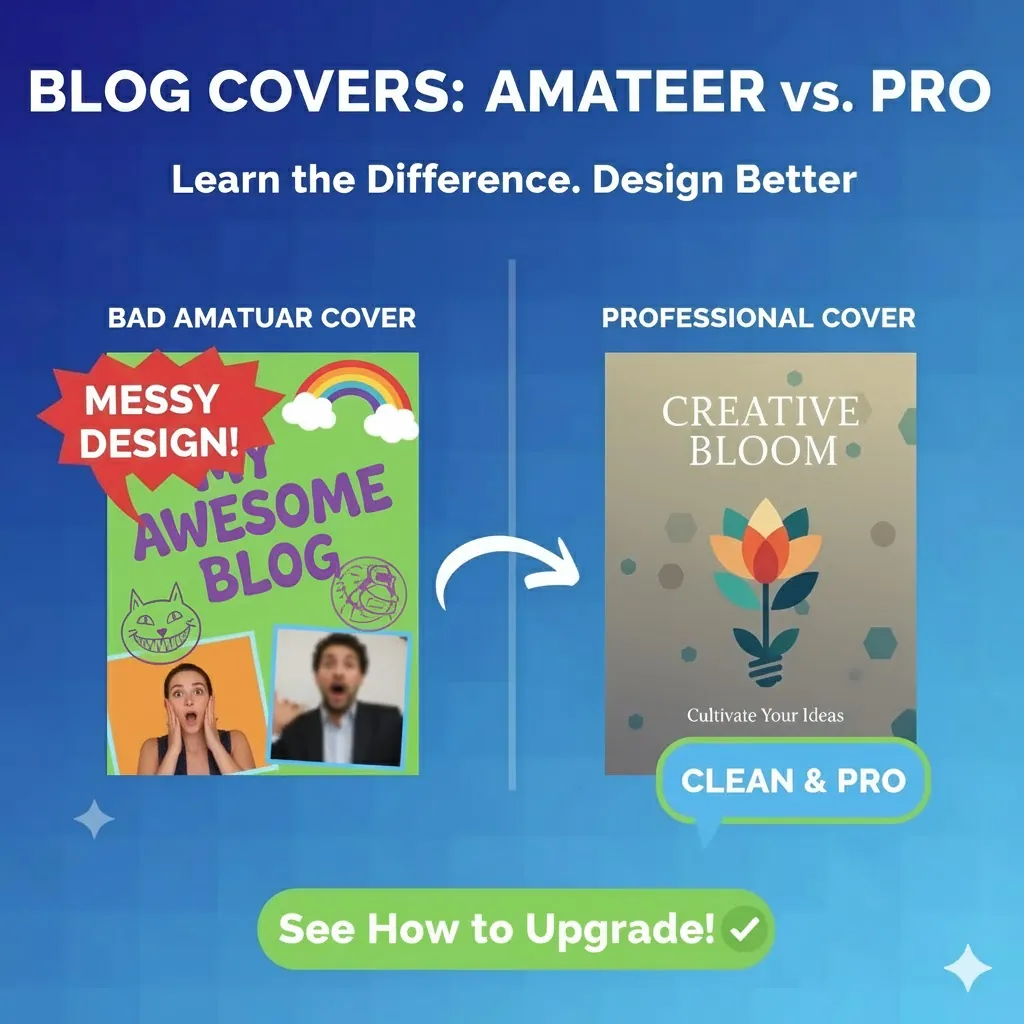
Najlepsze oprogramowanie do okładek książek dla autorów self-publishing (2026)
Okładka Twojej książki ma 2 sekundy na sprzedaż. Testujemy 4 najlepsze narzędzia — Canva, PS, BookBrush i BookCoversLab — aby znaleźć to, które łączy w sobie łatwość, profesjonalizm i cenę dla autorów".
Newsletter
Dołącz do społeczności
Zapisz się do naszego newslettera, aby otrzymywać najnowsze wiadomości i aktualizacje