
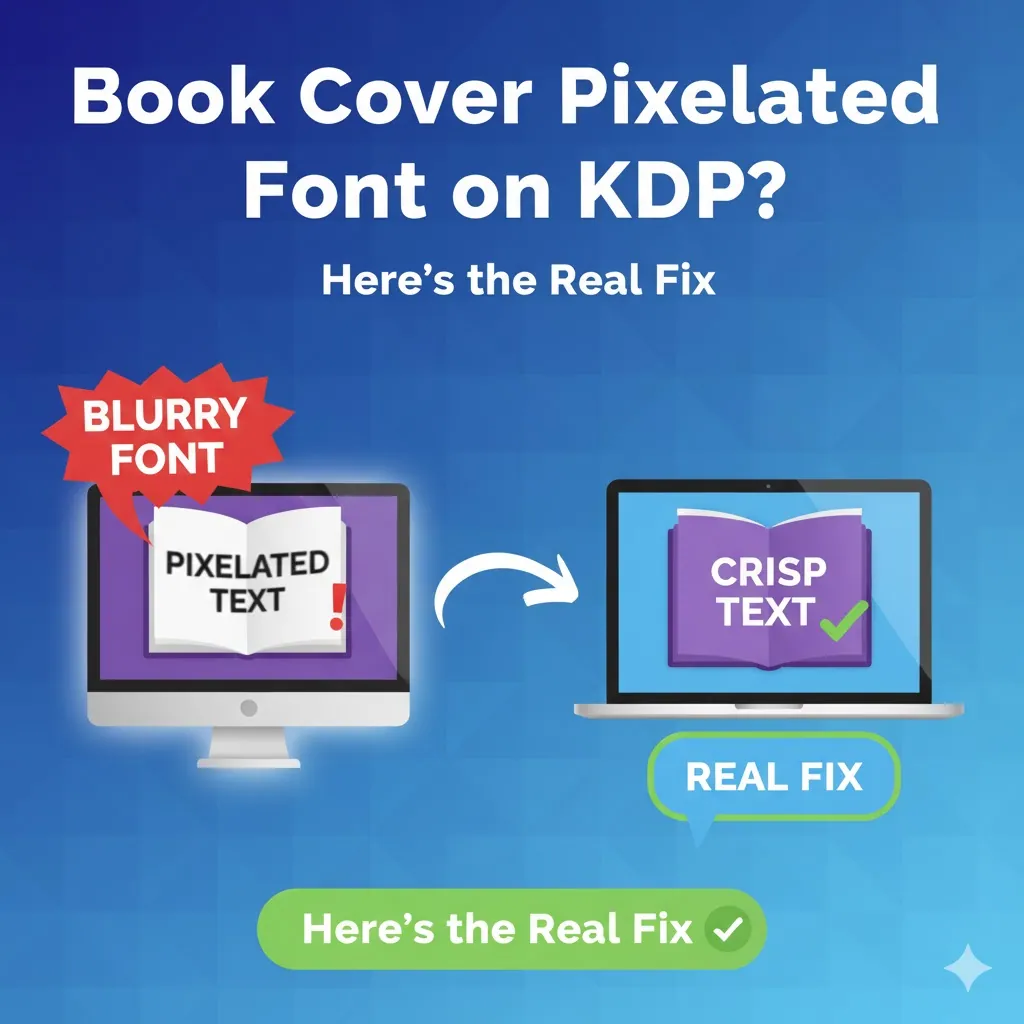
Verpixelte Schriftart des Buchcovers auf KDP? Hier ist die echte Lösung
Übersicht: Nichts ist schlimmer, als wenn Sie Ihr KDP-Probeexemplar sehen und feststellen, dass der gesamte Text verschwommen, gezackt oder wie ein Mosaik aussieht. Wenn Sie mit einem Problem mit Buchcover-Pixel-Schriftart kdp zu kämpfen haben, ist es mit ziemlicher Sicherheit nicht Ihre Wahl der Schriftart, sondern Ihre Dateieinstellungen. Dieser Artikel befasst sich mit den beiden Hauptverursachern DPI und Schriftartenrasterung und zeigt Ihnen die „fehlersichere" Lösung.
Es ist eine der frustrierendsten Erfahrungen für einen Self-Publishing-Autor. Sie erhalten Ihr KDP-Probeexemplar und stellen dann fest, dass der wunderschön gestaltete Text auf Ihrem Cover verschwommen oder gezackt ist oder wie ein Mosaik von schlechter Qualität aussieht.
Ihr Design sah auf Ihrem Monitor gestochen scharf und professionell aus. Warum ist es beim Hochladen „kaputt gegangen"?
Dies ist das klassische book cover pixelated font kdp-Problem. Es beruht auf einem grundlegenden Missverständnis zwischen Bildschirmanzeige und kommerziellem Druck, bei denen es sich um zwei völlig unterschiedliche Technologien handelt. Die Print-on-Demand-Geräte (POD) von KDP sind weitaus anspruchsvoller als Ihr Monitor.
In Eile? Erstellen Sie ein druckfertiges PDF/X-1a-Cover mit 300 DPI, damit Ihre Schriftarten im Druck gestochen scharf bleiben.
Öffnen Sie den kostenlosen KDP Cover Creator
1. Die Grundursache: Der Krieg zwischen 300 DPI und 72 DPI
Der Hauptgrund dafür, dass Ihre Schriftart pixelig aussieht, ist DPI (Dots Per Inch), ein Maß für die Auflösung.
- Bildschirmauflösung (72 oder 96 DPI): Jedes Bild, das Sie auf einem Computer oder Telefon sehen, ist für einen Bildschirm optimiert, normalerweise bei 72 DPI. Das sieht auf einem beleuchteten Display großartig aus, hält die Dateigröße klein und lädt schnell.
- Druckauflösung (300 DPI): Die offizielle Druckspezifikation von KDP verlangt, dass alle Coverdateien 300 DPI haben.
Wenn KDP Ihre 72-DPI-Datei empfängt, versucht es, diese Datei mit niedriger Auflösung zwangsweise zu „dehnen", um den 300-DPI-Standard zu erfüllen. Das ist, als würde man ein winziges Passfoto auf die Größe eines Filmplakats vergrößern. Das System muss die fehlenden Pixel „erfinden", und das Ergebnis sind die Unschärfe, die gezackten Kanten und die „Mosaiken", die Sie sehen.
Schlüsselüberprüfung: War Ihre Designdatei von Anfang an auf 300 DPI eingestellt? Wenn nicht, ist dies der Kern Ihres Problems.
2. Die tödliche Falle: Schriftartenrasterung und das falsche Dateiformat
Die zweite Ursache liegt eher im Verborgenen und hat damit zu tun, wie Ihre Schriftarten „gelesen" werden.
- Vektor: Im professionellen Design handelt es sich bei Text um „Vektor"-Daten. Es wird durch mathematische Pfade und Formeln definiert, nicht durch Pixel. Dadurch lässt es sich stufenlos skalieren und bleibt perfekt scharf.
- Raster: Wenn Sie Ihr Design als JPEG oder PNG exportieren, wird dies als „Rasterisierung" bezeichnet. Ihr Vektortext wird „abgeflacht" und in ein festes Pixelraster umgewandelt, genau wie das Hintergrundbild.
Warum JPEG/PNG die Falle ist:
Wenn Sie ein JPEG hochladen, sieht das KDP-System nur ein Pixelraster; es kann die Schriftart nicht mehr „lesen". Schlimmer noch: JPEG ist ein verlustbehaftetes Komprimierungsformat. Um Dateigröße zu sparen, werden Daten verworfen, was zu Unschärfe und „Komprimierungsartefakten" führt – tödlich für scharfen Text.
Das richtige Format: PDF/X-1a Das offiziell empfohlene Format von KDP ist PDF (insbesondere der PDF/X-1a-Standard). Ein korrekt exportiertes PDF bettet Ihre Schriftarten als Vektordaten ein. Wenn die KDP-Druckmaschine diese Datei liest, liest sie die mathematischen Pfade und druckt sie mit maximaler Auflösung aus. Das Ergebnis sind perfekt scharfe, laserscharfe Kanten.
3. Häufige Tool-Fallstricke (Canva / Photoshop)
Viele Autoren verwenden Canva oder Photoshop, machen aber im letzten Schritt einen kritischen Fehler.
- In Canva: Du hast wahrscheinlich „Als PNG herunterladen" oder „JPG" gewählt. Dadurch werden Ihre Schriftarten sofort gerastert, was alle oben genannten Probleme auslöst.
- In Photoshop: Möglicherweise haben Sie „Als JPEG gespeichert" oder eine PDF-Datei ohne die richtigen Einstellungen exportiert (z. B. „Schriftarten einbetten" vergessen oder den falschen PDF-Standard ausgewählt).
Sie müssen sicherstellen, dass Ihr Tool eine 300-DPI-PDF-Datei exportieren kann, die den strengen KDP-Standards entspricht und Ihre Schriftarten als Vektoren einbettet.
4. Die „fehlersichere" Lösung: Bookcoverslab.com
Wir wissen, dass Begriffe wie DPI, Rasterung, CMYK und PDF/X-1a für die meisten Autoren wie eine Fremdsprache klingen. Sie möchten Bücher schreiben und nicht Druckvorstufentechniker werden.
Genau aus diesem Grund gibt es Bookcoverslab.com. Unsere Tools und Dienstleistungen wurden als „fehlersichere, für KDP konzipierte" Lösung entwickelt.
Wie beseitigen wir das book cover pixelated font kdp-Problem an der Quelle?
- Native 300-DPI-Umgebung: Alle unsere Vorlagen und Designtools arbeiten standardmäßig in einer hochauflösenden 300-DPI-Umgebung. Sie müssen sich nicht um die Einrichtung kümmern; Klarheit ist der Standard.
- Professioneller PDF-Export: Sie müssen nicht durch komplexe Exporteinstellungen navigieren. Wenn Ihr Design fertig ist, generiert Bookcoverslab.com automatisch eine 100 % KDP-kompatible PDF/X-1a-Datei.
- Automatische Vektoreinbettung: Unser System bettet alle Schriftarten automatisch als Vektordaten in dieses PDF ein. Dies garantiert, dass die KDP-Druckmaschine Ihren Text perfekt liest und messerscharfe Kanten liefert.
Mit Bookcoverslab.com erhalten Sie kein JPEG, das könnte bestehen. Sie erhalten eine endgültige, professionelle Datei, die garantiert mit maximaler Klarheit gedruckt werden kann.
Lassen Sie nicht zu, dass verschwommener Text Ihre harte Arbeit ruiniert.
Ihr Cover vermittelt dem Leser den ersten Eindruck Ihrer Arbeit. Ein Einband mit verpixelten, verschwommenen Schriftarten schreit für einen potenziellen Leser „amateurhaft" und „minderwertig", egal wie brillant Ihr Buch ist.
Scheitern Sie nicht beim letzten Schritt. Hören Sie auf, mit generischen Tools zu kämpfen, die für soziale Medien (72 DPI) und nicht für den professionellen Druck (300 DPI) entwickelt wurden.
Sind Sie bereit, einen Covertext zu erhalten, der im Druck genauso scharf ist wie auf dem Bildschirm?
Korrigieren Sie meinen verpixelten Covertext
Autor

Kategorien
KDP Coverrechner (mm)
Sie suchen „KDP Umschlag‑Maße“, einen „Buchrücken Rechner“ oder „Beschnitt mm“? Nutzen Sie den KDP Coverrechner für exakte Maße in mm.
Weitere Beiträge
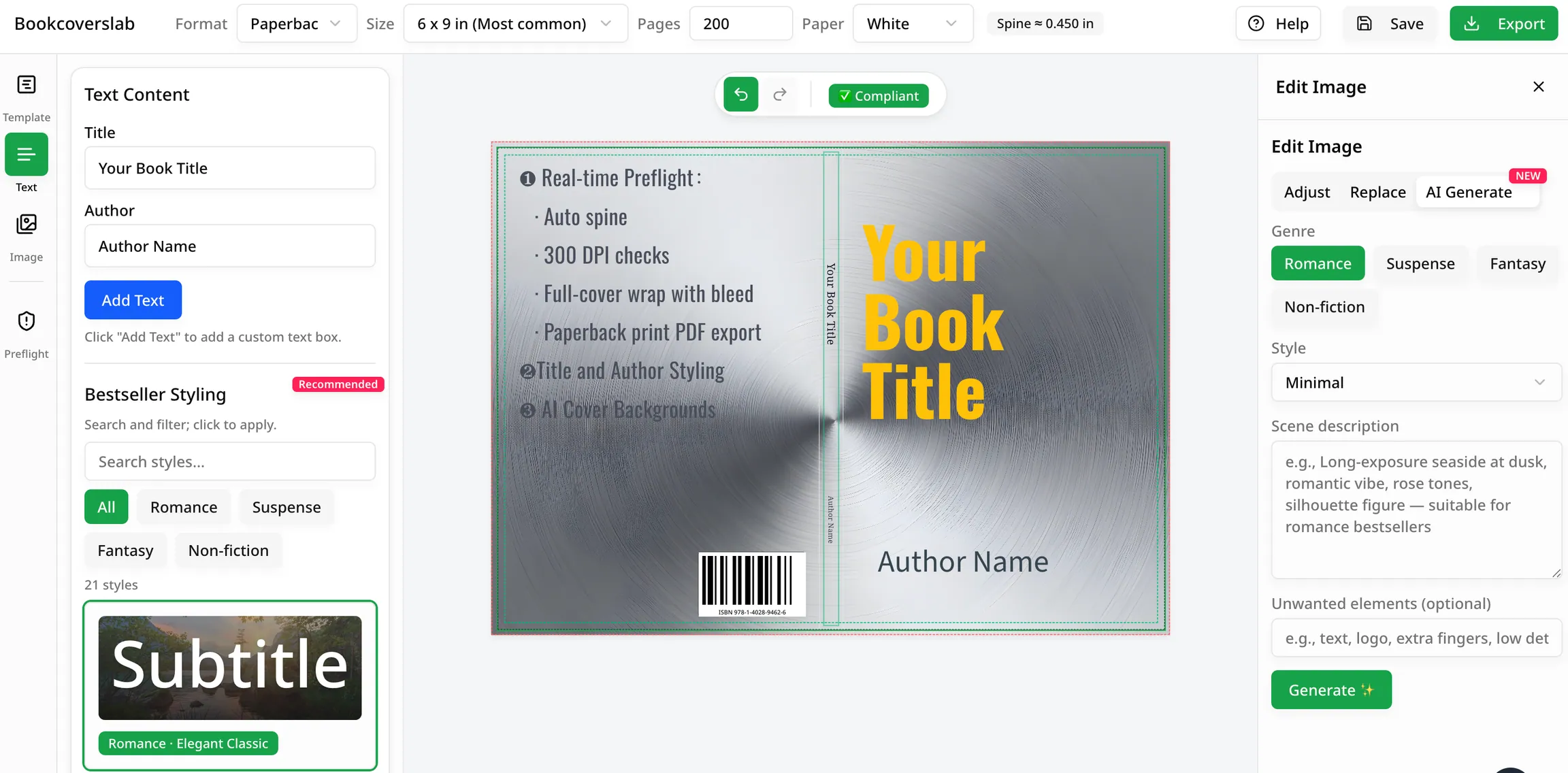
KI-Prompts für Romance-Buchcover passend zu Ihrem Subgenre
Erstellen Sie bessere KI-Prompts für Buchcover in Contemporary, Dark, Historical und Paranormal Romance. Lernen Sie, welche visuellen Signale Leser das richtige Versprechen sofort erkennen lassen.
Beste kostenlose KI-Buchcover-Generatoren im Jahr 2026
Vergleichen Sie die besten kostenlosen KI-Buchcover-Generatoren für Autoren im Jahr 2026. Sehen Sie, welche Tools sich am besten für Ideen, Genre-Passung und KDP-fähige Arbeitsabläufe eignen, einschließlich BookCoversLab.
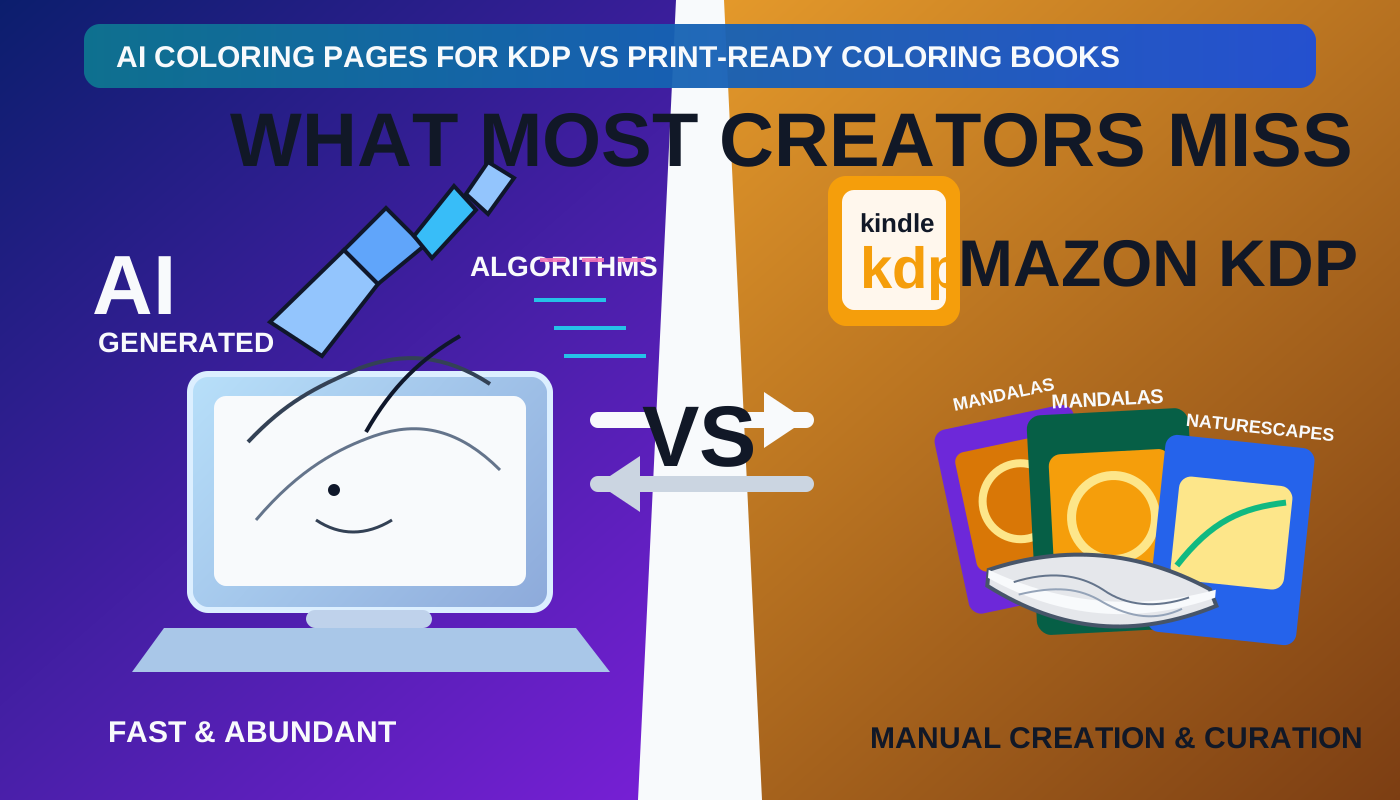
AI Coloring Pages fuer KDP vs. druckreife Coloring Books: Was die meisten Creator uebersehen
AI Coloring Pages sind nicht dasselbe wie ein druckreifes KDP-Coloring-Book. Lerne den Unterschied zwischen Seitengenerierung und einem vollstaendigen, uploadfaehigen Buchpaket.
Newsletter
Werden Sie Teil der Community
Abonnieren Sie unseren Newsletter für Neuigkeiten zu KDP‑Cover‑Strategien, Tools und Updates.